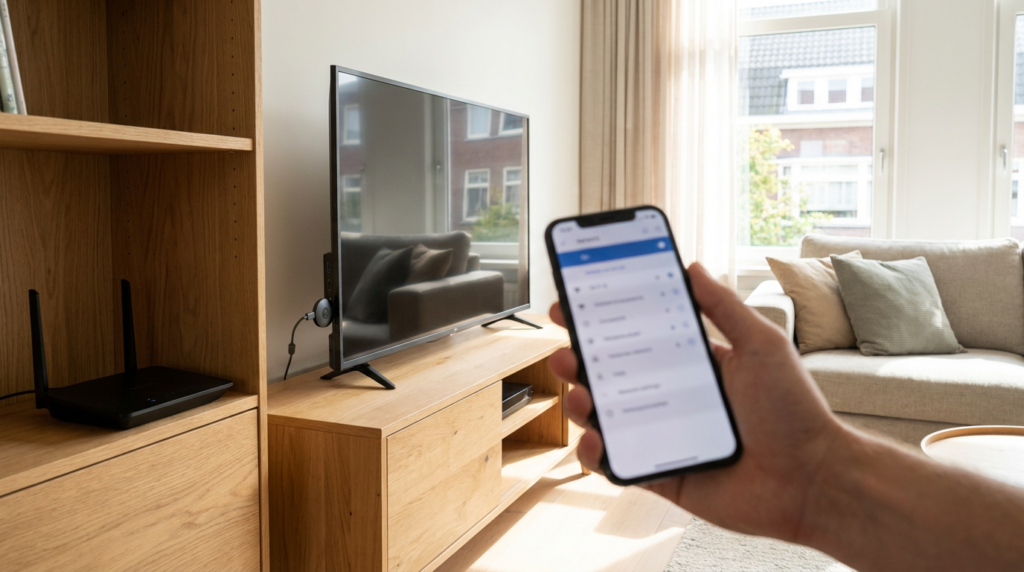
Je Chromecast maakt geen verbinding met wifi, verschijnt niet in Google Home of valt steeds weg tijdens het streamen. Dat kan komen door een gewijzigd wachtwoord, een zwak signaal of een routerinstelling. Met onderstaand stappenplan controleer je eerst de eenvoudige oorzaken. Pas als die niets opleveren, stel je het netwerk opnieuw in of herstel je de fabrieksinstellingen.
Chromecast maakt geen verbinding met wifi: waar begin je?
Controleer eerst welk probleem je precies hebt. Een Chromecast die geen wifi-netwerk kan vinden, vraagt om een andere aanpak dan een apparaat dat wel verbonden is maar niet in een app verschijnt. Noteer ook eventuele foutmeldingen op de televisie of in Google Home.
| Wat merk je? | Mogelijke oorzaak | Eerste controle |
|---|---|---|
| Je wifi-netwerk ontbreekt in de lijst | Onvoldoende bereik of een niet-ondersteunde frequentieband | Controleer het signaal en de beschikbare wifi-banden |
| Het wifi-wachtwoord wordt geweigerd | Verkeerd wachtwoord of gewijzigde beveiliging | Voer het actuele wachtwoord opnieuw in |
| De Chromecast is niet zichtbaar in apps | Netwerkscheiding of ontbrekende appmachtigingen | Controleer hetzelfde lokale netwerk en de machtigingen |
| De verbinding valt regelmatig weg | Signaalproblemen, storing of onstabiele voeding | Controleer de plaatsing en voedingsadapter |
| Wifi werkt, maar streamen niet | Internetstoring of een probleem met de app | Test internet en een andere streamingapp |
1. Controleer wifi, internet en voeding
Test je netwerk met een ander apparaat
Verbind je telefoon met het thuisnetwerk en schakel mobiele data tijdelijk uit. Open vervolgens een website. Werkt dat niet, dan ligt het probleem waarschijnlijk niet alleen bij de Chromecast. Controleer je modem en router en kijk of je internetprovider een storing meldt.
Werkt internet op je telefoon wel? Ga dan verder met de Chromecast. Houd er rekening mee dat wifi-bereik bij de televisie slechter kan zijn dan op de plek waar je normaal je telefoon gebruikt.
Gebruik een stabiele stroomvoorziening
Controleer of de voedingskabel stevig vastzit en gebruik bij voorkeur de meegeleverde voedingsadapter. Een USB-poort van de televisie levert niet altijd voldoende of continu stroom. Daardoor kan de Chromecast opnieuw opstarten of onbereikbaar worden wanneer de televisie uitgaat. Alleen de HDMI-kabel loshalen is geen volledige herstart.
2. Start de Chromecast en router opnieuw op
Een herstart kan tijdelijke netwerkproblemen oplossen zonder opgeslagen instellingen te verwijderen. Werk in deze volgorde:
- Haal de voedingskabel van de Chromecast los.
- Haal de stroom van je router en, indien nodig, het losse modem.
- Wacht ongeveer een minuut.
- Start eerst het modem en daarna de router, of je gecombineerde modem-router.
- Wacht totdat de internetverbinding volledig is hersteld.
- Sluit de Chromecast weer aan en probeer opnieuw verbinding te maken.
Druk hierbij niet op de resetknop van de router. Die kan de fabrieksinstellingen herstellen, waardoor je netwerkconfiguratie verloren gaat. Houd er ook rekening mee dat andere apparaten tijdens de herstart tijdelijk geen internet hebben.
3. Controleer het wifi-wachtwoord en een gewijzigd netwerk
Heb je een nieuwe router of netwerknaam?
Een Chromecast kan niet automatisch met een nieuw netwerk verbinden als de opgeslagen gegevens niet meer kloppen. Dit gebeurt bijvoorbeeld na een overstap van internetprovider of het wijzigen van je wifi-wachtwoord. Controleer hoofdletters, cijfers en eventuele spaties zorgvuldig.
Stel de wifi-verbinding opnieuw in
Bij een klassieke Chromecast beheer je de verbinding via Google Home. Als het apparaat nog bereikbaar is, kun je in de apparaatinstellingen de wifi-verbinding laten vergeten en daarna opnieuw instellen. De precieze benamingen kunnen per appversie verschillen.
Bij een Chromecast met Google TV kun je met de afstandsbediening naar Instellingen > Netwerk en internet gaan en het juiste netwerk kiezen. Is een klassieke Chromecast door de netwerkwijziging volledig onbereikbaar? Dan kan een fabrieksreset nodig zijn, maar probeer eerst de overige controles.
4. Controleer 2,4 GHz, 5 GHz en het bereik
Welke wifi-band ondersteunt jouw Chromecast?
De eerste generatie Chromecast ondersteunt alleen 2,4 GHz. Veel latere modellen ondersteunen ook 5 GHz. Controleer daarom je model voordat je instellingen wijzigt. Een netwerk dat uitsluitend op een niet-ondersteunde band uitzendt, verschijnt niet als bruikbare optie.
De 2,4GHz-band heeft doorgaans meer bereik door muren heen, maar kan drukker zijn. De 5GHz-band kan dichtbij de router beter presteren, terwijl het bereik door obstakels sneller afneemt. Test welke band op de plek van je televisie het betrouwbaarst werkt.
Verbeter de plaatsing
- Plaats de router niet in een afgesloten kast of direct achter grote metalen voorwerpen.
- Verklein tijdelijk de afstand tussen router en Chromecast om een bereikprobleem te herkennen.
- Controleer bij een meshnetwerk of het dichtstbijzijnde wifipunt zelf een goede verbinding heeft.
- Geef de wifi-banden eventueel tijdelijk aparte namen als automatisch schakelen de installatie bemoeilijkt.
Je telefoon en Chromecast hoeven niet per se dezelfde frequentieband te gebruiken. Ze moeten elkaar wel binnen hetzelfde lokale netwerk kunnen bereiken. Twee verschillende netwerknamen betekenen dus niet automatisch dat apparaten gescheiden zijn.
5. Controleer Google Home en je telefoon
Geef de benodigde machtigingen
Werk Google Home bij en schakel bluetooth in tijdens de installatie. Controleer de machtigingen die de app vraagt. Op een iPhone of iPad is toegang tot het lokale netwerk belangrijk. Op Android kunnen, afhankelijk van de versie, machtigingen voor apparaten in de buurt of locatie nodig zijn om de installatie uit te voeren.
Voorkom dat je telefoon een andere verbinding gebruikt
Verbind je telefoon met het bedoelde thuisnetwerk en sluit Google Home volledig af voordat je opnieuw probeert. Schakel een VPN tijdelijk uit als die lokaal netwerkverkeer blokkeert. Controleer ook of je telefoon niet automatisch naar een gastnetwerk overschakelt. Zet uitgeschakelde beveiligingsfuncties na de test weer aan.
6. Bekijk de routerinstellingen
Vermijd een geïsoleerd gastnetwerk
Gastnetwerken blokkeren vaak communicatie tussen aangesloten apparaten. Ook instellingen zoals AP-isolatie of clientisolatie kunnen verhinderen dat je telefoon de Chromecast vindt, terwijl beide wel internet hebben. Gebruik bij voorkeur het gewone thuisnetwerk. Schakel gastbeveiliging niet zomaar uit als andere gasten dat netwerk gebruiken.
Controleer beveiliging en toegang
Oudere Chromecast-modellen kunnen moeite hebben met een netwerk dat uitsluitend WPA3 gebruikt. Controleer welke beveiligingsstand jouw model ondersteunt. Een WPA2/WPA3-overgangsmodus of WPA2-Personal met AES kan passend zijn als je router en apparaat dit ondersteunen. Gebruik geen open netwerk of verouderde WEP-beveiliging als oplossing.
Controleer daarnaast of MAC-filtering, toegangsregels of ouderlijk toezicht het apparaat blokkeren. DHCP moet automatisch een lokaal IP-adres kunnen toewijzen. Het openen van internetpoorten is voor normaal casten binnen je thuisnetwerk niet nodig.
7. Herstel de fabrieksinstellingen als laatste stap
Blijft de verbinding mislukken, dan kun je de Chromecast terugzetten naar de fabrieksinstellingen. Hiermee verwijder je opgeslagen gegevens; bij een model met Google TV moet je ook apps en voorkeuren opnieuw instellen. Zorg dat je netwerkgegevens en benodigde accountgegevens klaarstaan.
De resetprocedure verschilt per generatie. Gebruik de instructies voor jouw model en let op de aangegeven lampjes of schermmeldingen. Onderbreek de stroom niet tijdens het herstellen. Voeg het apparaat daarna opnieuw toe en test de verbinding dichtbij de router.
Lukt verbinden ook op een ander geschikt netwerk niet, ondanks een betrouwbare voeding? Neem dan contact op met de ondersteuning van de fabrikant. Werkt dat andere netwerk wel, dan wijst dit eerder op een instelling of bereikprobleem in je thuisnetwerk.
Veelgestelde vragen
Waarom ziet mijn Chromecast mijn wifi-netwerk niet?
Dat kan komen door onvoldoende bereik, een verborgen netwerknaam of een frequentieband die het model niet ondersteunt. De eerste generatie ondersteunt alleen 2,4 GHz. Controleer ook of de router de netwerknaam uitzendt.
Moeten mijn telefoon en Chromecast op dezelfde wifi-band zitten?
Nee. Een telefoon op 5 GHz kan doorgaans communiceren met een Chromecast op 2,4 GHz, zolang beide hetzelfde lokale netwerk gebruiken en de router verkeer tussen apparaten niet blokkeert.
Hoe verbind ik mijn Chromecast na een nieuw wifi-wachtwoord?
Op een Chromecast met Google TV kies je het netwerk via de instellingen. Bij een klassieke Chromecast gebruik je Google Home. Als het apparaat niet meer bereikbaar is en opnieuw instellen niet lukt, kan een fabrieksreset nodig zijn.
Werkt een Chromecast op hotelwifi?
Niet altijd. Hotelnetwerken gebruiken vaak een aanmeldpagina of blokkeren communicatie tussen apparaten. Daardoor kan verbinden of casten mislukken. Vraag de accommodatie welke aansluitmogelijkheden beschikbaar zijn.
Moet ik mijn Chromecast meteen resetten bij een wifi-probleem?
Nee. Controleer eerst voeding, wachtwoord, bereik en netwerktoegang. Start vervolgens de Chromecast en router opnieuw op. Een fabrieksreset is pas verstandig als minder ingrijpende oplossingen niet helpen.