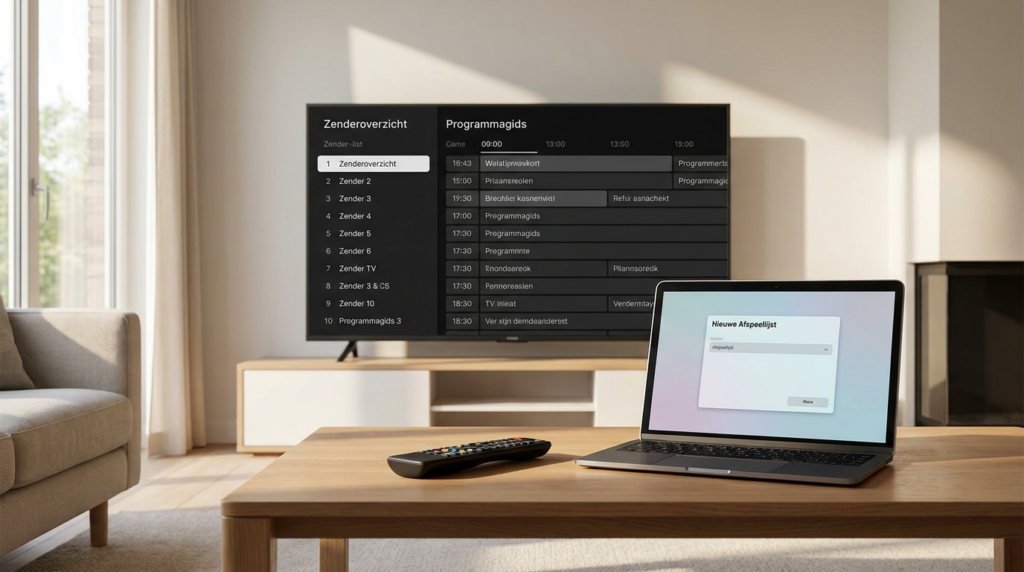
Wil je Smart IPTV installeren en daarna je zenders overzichtelijk op je televisie bekijken? Dan heb je een ondersteund apparaat, een stabiele internetverbinding en een geldige afspeellijst nodig. Smart IPTV is een mediaspeler: de app levert zelf geen televisiezenders of abonnement op content. In deze handleiding lees je hoe je de app installeert, je afspeellijst koppelt en veelvoorkomende problemen oplost. De beschikbare functies en installatiestappen kunnen per televisiemodel en appversie verschillen.
Wat is Smart IPTV en wat heb je nodig?
Smart IPTV, ook bekend als SIPTV, speelt televisiestreams af die je via een eigen afspeellijst toevoegt. Verwar deze specifieke app niet met andere apps die eveneens ‘IPTV’ in hun naam hebben. Die kunnen een andere ontwikkelaar, bediening en activeringsprocedure hebben.
Controleer deze voorwaarden vooraf
- Een geschikt apparaat: controleer de actuele ondersteuning voor je televisie of mediaspeler op de officiële website van de app.
- Een betrouwbare internetverbinding: bij voorkeur via een netwerkkabel of een stabiel wifi-signaal.
- Een toegestane afspeellijst: bijvoorbeeld een M3U-bestand of M3U-URL van een aanbieder die de betreffende zenders mag verspreiden.
- Eventuele gidsgegevens: een ondersteunde bron voor de elektronische programmagids, als je aanbieder die beschikbaar stelt.
- Een telefoon of computer: handig om de afspeellijst via het officiële beheerportaal te koppelen.
Appactivering is geen zenderabonnement
Voor het gebruik van de app kan een afzonderlijke activering gelden. Controleer de actuele voorwaarden bij de ontwikkelaar voordat je betaalt. Een appactivering geeft je niet automatisch toegang tot betaalzenders. Daarvoor heb je afzonderlijke, rechtmatige toegang tot de content nodig.
Smart IPTV installeren op je apparaat
De juiste installatieroute hangt af van het besturingssysteem, het bouwjaar en de regio van je apparaat. Een app die op de ene televisie beschikbaar is, hoeft niet op een ander model in de appwinkel te staan.
| Apparaat | Eerste controle | Aandachtspunt |
|---|---|---|
| Samsung-smart-tv | Zoek Smart IPTV in de appwinkel en controleer de officiële compatibiliteitsinformatie. | Beschikbaarheid kan per model, regio en softwareversie verschillen. |
| LG-smart-tv | Controleer de LG Content Store en de ondersteuning door de ontwikkelaar. | Niet iedere generatie ondersteunt dezelfde appversie. |
| Android TV of Google TV | Controleer of de ontwikkelaar jouw platform ondersteunt en een officiële installatieroute biedt. | Apps met vergelijkbare namen zijn niet noodzakelijk dezelfde speler. |
| Externe mediaspeler | Vergelijk het besturingssysteem met de actuele ondersteuningslijst. | Ondersteuning van de televisie zelf is dan minder belangrijk. |
Installeren via de appwinkel
- Verbind je televisie met internet en open de appwinkel.
- Zoek op de exacte appnaam en controleer de ontwikkelaar.
- Installeer de app en open deze.
- Lees de informatie over gebruik en eventuele activering.
- Noteer het apparaatadres of de identificatie die de app voor het koppelen toont.
Gebruik voor de koppeling de identificatie uit de app. Die hoeft niet overeen te komen met het netwerkadres dat je in de algemene televisie-instellingen ziet.
Wat als de app ontbreekt?
Controleer eerst of je televisiesoftware actueel is. Raadpleeg daarna de officiële installatie-instructies voor jouw model. Installeer niet zomaar bestanden van forums of onbekende downloadsites. Handmatige installatie is alleen verstandig als de ontwikkelaar die methode voor jouw apparaat ondersteunt. Een ondersteunde externe mediaspeler kan een alternatief zijn.
Een M3U-afspeellijst toevoegen en configureren
Na het installeren van Smart IPTV voeg je de afspeellijst toe. Een M3U-lijst bevat verwijzingen naar streams en vaak ook zendernamen en groepen. Een URL heeft doorgaans als voordeel dat de aanbieder de inhoud kan bijwerken zonder dat je telkens een nieuw bestand hoeft te uploaden.
Je afspeellijst aan het juiste apparaat koppelen
- Open op je telefoon of computer de officiële website die in de app of documentatie wordt genoemd.
- Ga naar de pagina voor het beheren of uploaden van afspeellijsten.
- Vul de apparaatidentificatie exact over uit de app.
- Voeg de M3U-URL toe of upload het bestand, afhankelijk van de beschikbare opties.
- Controleer de invoer en bevestig de wijziging.
- Herstart de app of gebruik de herlaadfunctie om de zenders op te halen.
Menunamen kunnen veranderen. Volg daarom altijd de actuele aanwijzingen in het officiële beheerportaal. Noteer je bestaande instellingen voordat je een lijst vervangt of verwijdert.
Veelgemaakte invoerfouten voorkomen
Kopieer een afspeellijst-URL volledig, inclusief eventuele parameters achter het vraagteken. Een ontbrekend teken, extra spatie of onjuist hoofdlettergebruik kan de koppeling laten mislukken. Gebruik geen webadres van een klantenportaal als de app om een directe M3U-link vraagt.
Ontvang je uitsluitend een gebruikersnaam, wachtwoord en serveradres? Vraag je aanbieder dan welke ondersteunde afspeellijstvorm je voor deze app kunt gebruiken. Ga er niet van uit dat iedere IPTV-speler dezelfde aanmeldmethode ondersteunt.
Programmagids en zenderindeling instellen
EPG-gegevens toevoegen
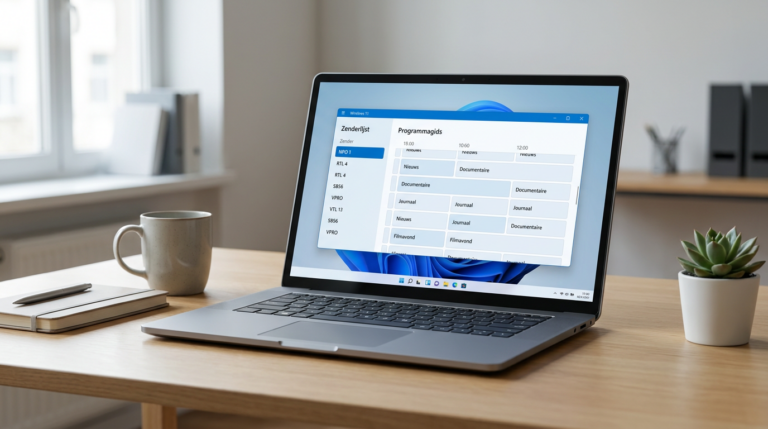
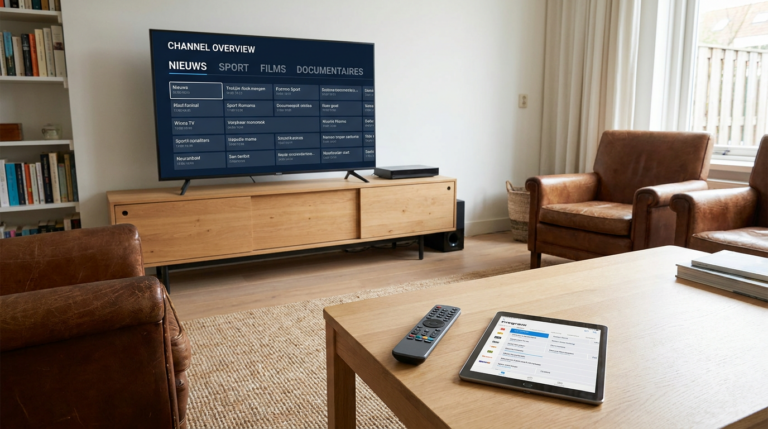
Een elektronische programmagids, meestal EPG genoemd, toont welke uitzendingen nu en later worden uitgezonden. De beschikbaarheid hangt af van de zenders, je aanbieder en de ondersteuning in de app. Gebruik de methode die de actuele documentatie voorschrijft om gidsgegevens te koppelen.
Een XMLTV-bron is een veelgebruikt formaat voor gidsinformatie, maar controleer of en hoe jouw appversie deze ondersteunt. Voor een goede koppeling moeten zenderidentificaties in de afspeellijst en de gids overeenkomen. Alleen een vergelijkbare zendernaam is niet altijd voldoende.
Tijdzone, groepen en favorieten
Staan programma’s op verkeerde tijden? Controleer eerst de datum en tijdzone van je televisie. Bekijk daarna eventuele tijdcorrecties voor de gids. Pas niet meerdere instellingen tegelijk aan, zodat je ziet welke wijziging helpt.
Gebruik zendergroepen en, waar beschikbaar, favorieten om makkelijker te navigeren. Een compacte lijst met relevante zenders is overzichtelijker dan een grote lijst met dubbele of niet-werkende vermeldingen.
Problemen met Smart IPTV oplossen
De afspeellijst blijft leeg
Controleer de apparaatidentificatie, de geldigheid van de link en de internetverbinding. Herlaad daarna de lijst. Vraag je aanbieder of de afspeellijst actief is en geschikt is voor de speler. Deel een link met persoonlijke toegangscodes niet op openbare hulppagina’s.
Zenders bufferen of starten niet
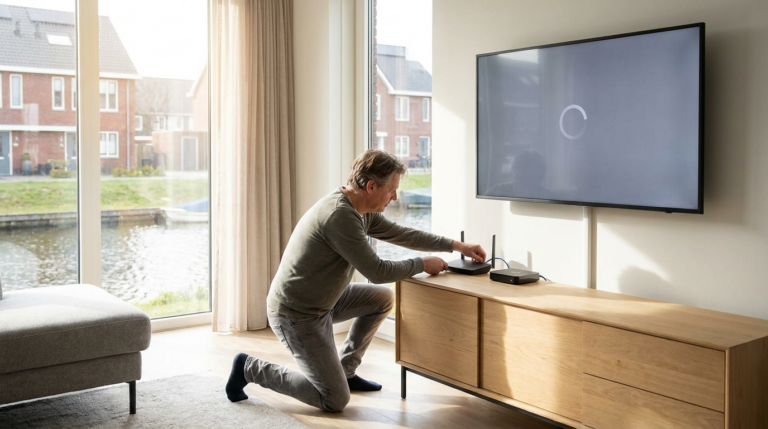
Test meerdere zenders. Werkt slechts één zender niet, dan kan het probleem bij die stream liggen. Haperen alle zenders, controleer dan je thuisnetwerk en probeer een netwerkkabel. Pauzeer grote downloads en test opnieuw. Ook overbelasting bij de aanbieder, apparaatbeperkingen en het toegestane aantal gelijktijdige streams kunnen meespelen.
Wel geluid, maar geen beeld
Dit kan wijzen op een videoformaat dat je televisie niet ondersteunt. Probeer een andere beschikbare streamkwaliteit en controleer op software-updates. Een mediaspeler kan niet automatisch iedere codec afspelen; soms is een compatibel apparaat nodig.
Veilig en rechtmatig gebruik
IPTV is een techniek voor televisie via internet en is niet op zichzelf illegaal. Of je een aanbod rechtmatig kunt gebruiken, hangt onder meer af van de uitzendrechten en de toestemming voor verspreiding. Kies een transparante aanbieder en wees voorzichtig met aanbiedingen die zonder duidelijke uitleg vrijwel alle betaalzenders beloven.
Behandel afspeellijstlinks als wachtwoorden: ze kunnen persoonlijke toegangsgegevens bevatten. Gebruik alleen het officiële beheerportaal en deel geen schermafbeeldingen met volledige links of apparaatidentificaties. Verwijder gekoppelde lijsten voordat je je televisie verkoopt of weggeeft.
Veelgestelde vragen
Levert Smart IPTV zelf televisiezenders?
Nee. Smart IPTV is een speler voor afspeellijsten. Je moet zelf zorgen voor rechtmatige toegang tot de zenders die je toevoegt.
Kan ik Smart IPTV op elke smart-tv installeren?
Nee. Ondersteuning hangt af van het merk, model, besturingssysteem en soms de regio. Controleer de actuele compatibiliteit bij de ontwikkelaar.
Waarom zie ik mijn nieuwe afspeellijst niet?
Herlaad of herstart de app en controleer of je de juiste apparaatidentificatie hebt gebruikt. Controleer ook of de M3U-link volledig en nog geldig is.
Heb ik een VPN nodig voor Smart IPTV?
Nee, een VPN is geen standaardvereiste. Een VPN kan de verbindingssnelheid beïnvloeden en maakt ongeautoriseerde toegang tot content niet legaal.
Kan ik dezelfde afspeellijst op meerdere televisies gebruiken?
Dat hangt af van de voorwaarden van je contentaanbieder en de appactivering per apparaat. Controleer ook hoeveel gelijktijdige streams je abonnement toestaat.