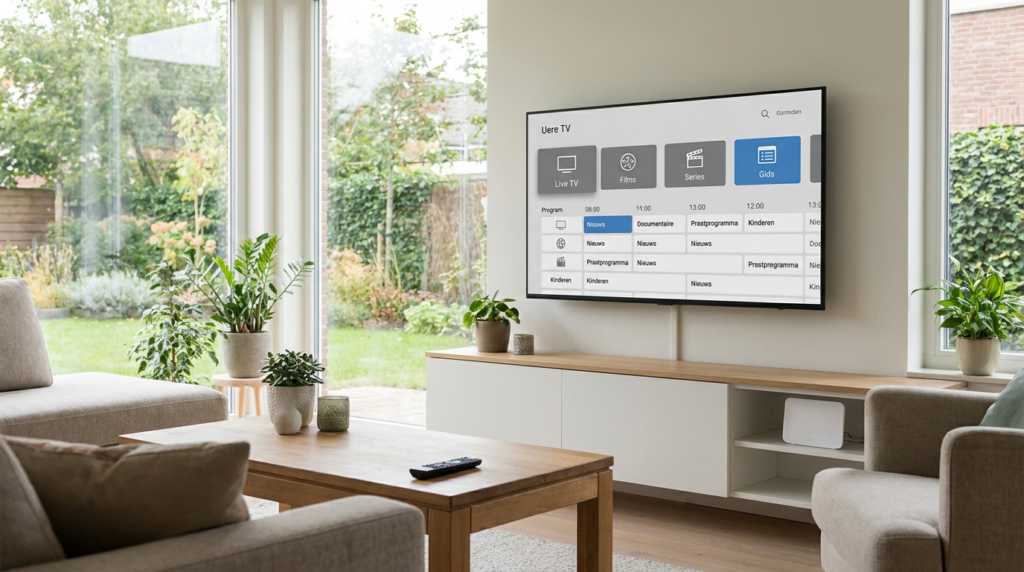
Wil je IBO Player IPTV instellen op je televisie of een ander geschikt apparaat? Maak dan eerst onderscheid tussen de speler en de inhoud: de app speelt streams af, maar levert niet automatisch zenders of een televisieabonnement. Deze handleiding legt uit hoe je de juiste app controleert, een afspeellijst toevoegt en veelvoorkomende problemen oplost. Ook lees je waar je op moet letten bij activering, privacy en legaal gebruik.
Wat is IBO Player IPTV precies?
IBO Player is een mediaspeler waarmee je ondersteunde online videostreams kunt afspelen. Bij IPTV wordt televisie via een internetverbinding aangeboden. Om daarmee te kijken, heb je naast een geschikte speler ook toegang nodig tot een werkende, rechtmatig aangeboden stream of afspeellijst.
De speler is niet de aanbieder
De app verzorgt de weergave en bediening. De aanbieder van je inhoud bepaalt welke zenders, films of programma’s beschikbaar zijn en onder welke voorwaarden je ze mag bekijken. Een betaling voor de speler betekent dus niet dat je daarmee ook toegang tot televisiezenders koopt.
Let op vergelijkbare appnamen
Er bestaan apps met sterk op elkaar lijkende namen, waaronder varianten met toevoegingen zoals Pro. Ga niet automatisch uit van dezelfde ontwikkelaar, functies of licentie. Controleer de exacte appnaam, ontwikkelaar en ondersteuningspagina. De menu’s en ondersteunde invoermethoden kunnen per versie en apparaat verschillen.
Wat heb je nodig om te beginnen?
Controleer vóór de installatie of alle onderdelen beschikbaar zijn. Daarmee voorkom je dat je een speler activeert die niet past bij je apparaat of afspeellijst.
- Een geschikt apparaat: controleer of de bedoelde app beschikbaar is in de appwinkel van jouw televisie of mediaspeler.
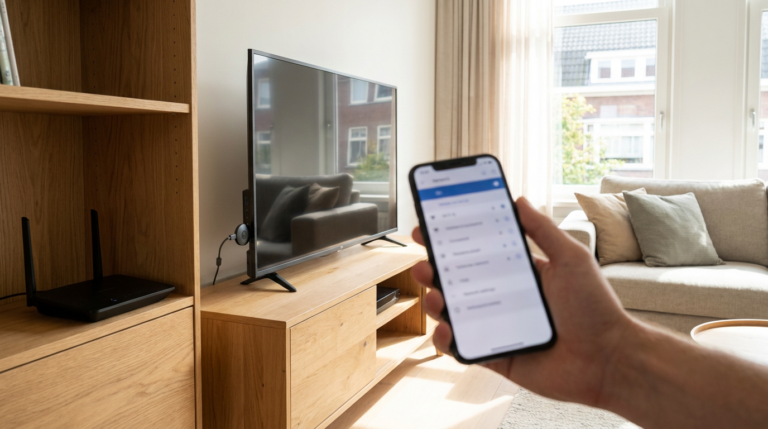
- Een stabiele internetverbinding: niet alleen snelheid, maar ook wifi-bereik en netwerkbelasting beïnvloeden de weergave.
- Een geldige afspeellijst: gebruik gegevens van een aanbieder die toestemming heeft om de inhoud aan te bieden.
- Het juiste invoerformaat: controleer welke soorten afspeellijsten of aanmeldgegevens jouw appversie ondersteunt.
- Eventuele programmagidsgegevens: voor een elektronische programmagids kan een afzonderlijke bron nodig zijn.
Controleer bij je inhoudsaanbieder ook hoeveel gelijktijdige streams zijn toegestaan. Wanneer dezelfde toegang op meerdere apparaten wordt gebruikt, kan een limiet het afspelen onderbreken.
IBO Player installeren en instellen
1. Zoek de juiste app op je apparaat
Open de appwinkel en zoek op de exacte naam. Vergelijk de ontwikkelaarsinformatie met de officiële informatie voor die app. Is de speler niet beschikbaar, controleer dan eerst de ondersteuning voor jouw model en besturingssysteem. Installeer niet zomaar bestanden via een onbekende downloadwebsite.
2. Bekijk het startscherm en de instructies
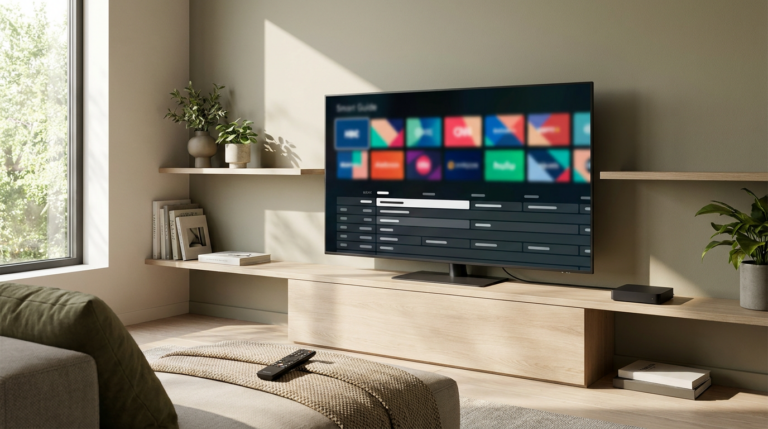
Open de speler na installatie. Afhankelijk van de versie toont het startscherm apparaatgegevens, een apparaatcode of een verwijzing naar een beheeromgeving. Volg de instructies van jouw eigen app. Gebruik geen willekeurige activeringswebsite uit een advertentie of zoekresultaat.
3. Voeg je afspeellijst toe
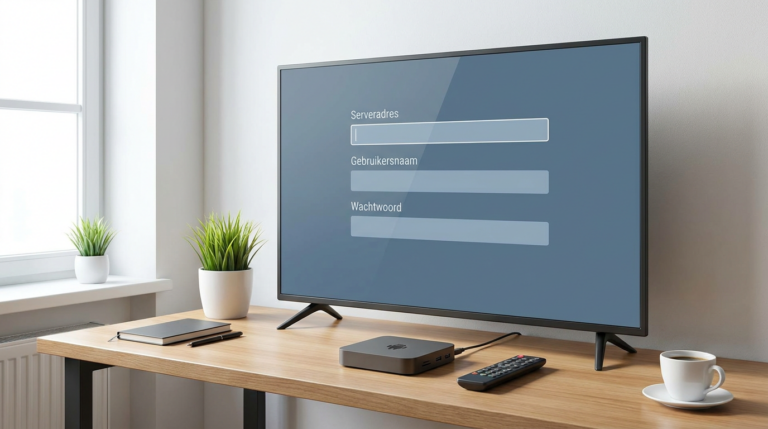
Bij versies die een webgebaseerde beheeromgeving gebruiken, koppel je de afspeellijst daar aan het apparaat. Andere versies kunnen invoer in de app aanbieden. Neem de gegevens exact over en controleer vooral hoofdletters, tekens en eventuele spaties. Geef de lijst een herkenbare naam, zonder wachtwoorden in de naam te zetten.
4. Vernieuw de inhoud en test
Sla de gegevens op en vernieuw de afspeellijst of herstart de speler. Test meerdere zenders en, indien beschikbaar, een video op aanvraag. Controleer beeld, geluid, ondertiteling en programmagids afzonderlijk. Eén werkende zender bewijst niet dat alle onderdelen van de dienst goed functioneren.
Welke gegevens gebruik je voor een afspeellijst?
De juiste invoermethode hangt af van de appversie en van wat je aanbieder verstrekt. Onderstaande vergelijking helpt om de verschillende gegevens uit elkaar te houden.
| Gegeven of methode | Waarvoor dient het? | Belangrijk aandachtspunt |
|---|---|---|
| M3U-link | Verwijst naar een afspeellijst met streams en bijbehorende informatie. | De link kan persoonlijke toegangsgegevens bevatten; deel hem niet openbaar. |
| Serveradres met gebruikersnaam en wachtwoord | Biedt toegang via een aanmeldmethode die sommige spelers ondersteunen. | Controleer of jouw specifieke app deze invoermethode ondersteunt. |
| EPG-bron | Levert programmagegevens voor een elektronische televisiegids. | De gids moet aansluiten op de zenderidentificatie van de afspeellijst. |
| Apparaatcode of apparaatsleutel | Kan worden gebruikt om de speler in een beheeromgeving te herkennen. | Dit is niet hetzelfde als een abonnement op televisie-inhoud. |
Heb je alleen een M3U-bestand ontvangen terwijl de app om een URL vraagt? Vraag dan naar de ondersteunde werkwijze. Upload het bestand niet naar een openbare bestandsdienst: het kan vertrouwelijke streamadressen bevatten.
Activering en kosten: wat betaal je waarvoor?
Afhankelijk van de gekozen app kan een proefperiode of betaalde activering gelden. Controleer de actuele voorwaarden in de app en via de bijbehorende officiële betaalomgeving. Let op de looptijd, apparaatbinding en mogelijkheden bij vervanging van je televisie.
Maak daarbij onderscheid tussen drie mogelijke kostenposten:
- De licentie of activering van de mediaspeler.
- Het abonnement bij een bevoegde inhoudsaanbieder.
- Je internetverbinding en eventuele aanvullende apparatuur.
Betaal pas wanneer duidelijk is welk product je koopt. Een geactiveerde speler herstelt geen verlopen afspeellijst en maakt een niet-werkende inhoudsdienst niet alsnog beschikbaar.
Veelvoorkomende problemen oplossen
De afspeellijst verschijnt niet
Controleer eerst of je de juiste gegevens aan het juiste apparaat hebt gekoppeld. Kijk daarna naar typefouten, verlopen toegang en de ondersteunde invoermethode. Vernieuw de lijst of sluit de app volledig af. Blijft de lijst leeg, vraag de inhoudsaanbieder of de bron actief en geschikt is.
Zenders laden, maar geven geen beeld
Test verschillende zenders. Werkt slechts één stream niet, dan kan de oorzaak bij die bron liggen. Werkt niets, controleer dan je internetverbinding en eventuele limiet op gelijktijdig gebruik. Ook een niet-ondersteunde video- of audio-indeling kan problemen veroorzaken; verander afspeelinstellingen alleen wanneer jouw versie die optie biedt.
Het beeld buffert regelmatig
Test waar mogelijk met een netwerkkabel. Gebruik je wifi, verbeter dan het bereik en pauzeer grote downloads. Vergelijk verschillende streams: problemen op één zender wijzen eerder op een specifieke bron dan op je hele netwerk. Een hoge gemeten downloadsnelheid sluit verbindingsschommelingen of overbelasting bij de aanbieder niet uit.
De programmagids ontbreekt of loopt verkeerd
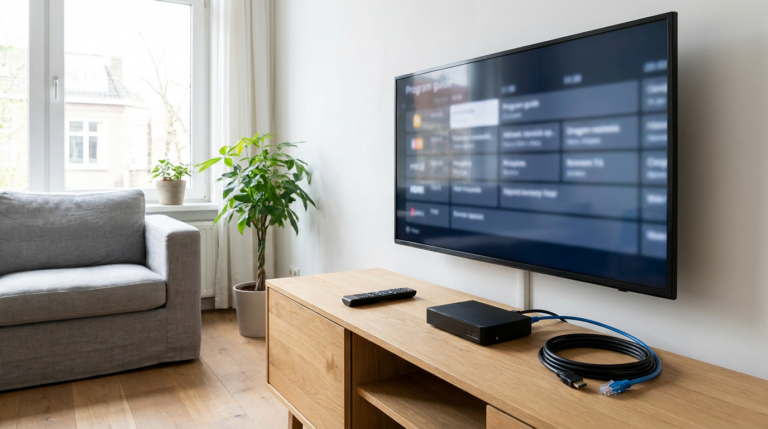
Controleer of een EPG-bron is ingesteld en of die bij de afspeellijst hoort. Bekijk ook datum, tijd en tijdzone van het apparaat. Ontbrekende gidsgegevens betekenen niet automatisch dat de zender zelf onbruikbaar is.
Veilig en legaal kijken
IPTV is een techniek en is niet op zichzelf illegaal. Of het gebruik rechtmatig is, hangt onder meer af van de aangeboden inhoud, de benodigde rechten en de toepasselijke wetgeving. Gebruik diensten die duidelijk maken wie ze zijn en op welke basis ze zenders aanbieden. Een beschikbare afspeellijst is op zichzelf geen bewijs van toestemming.
Behandel afspeellijstlinks en apparaatsleutels als vertrouwelijke informatie. Maak ze onleesbaar in schermafbeeldingen en deel ze niet op openbare forums. Houd je app en apparaat bijgewerkt en verstrek geen toegangscodes aan onbekende personen die ongevraagd hulp aanbieden.
Veelgestelde vragen
Zitten er standaard zenders bij IBO Player?
Beschouw IBO Player als een speler, niet als een zenderabonnement. Voor je eigen televisieaanbod heb je doorgaans een afzonderlijke, geldige bron van een bevoegde aanbieder nodig.
Werkt IBO Player op iedere smart-tv?
Nee, beschikbaarheid verschilt per besturingssysteem, model en appversie. Controleer de appwinkel van je televisie en de ondersteuningsinformatie van de exacte app voordat je betaalt.
Kan ik mijn activering naar een nieuwe televisie overzetten?
Dat hangt af van de licentievoorwaarden. Controleer of de activering apparaatgebonden is en of de ontwikkelaar overdracht ondersteunt. Ga er niet van uit dat een aankoop automatisch op meerdere apparaten werkt.
Waarom werkt mijn IPTV niet na activering van de speler?
Activering betreft de app, niet de inhoud. Controleer daarom ook je afspeellijst, abonnementsstatus, internetverbinding en toegestane aantal gelijktijdige streams.
Heb ik een VPN nodig voor IBO Player IPTV?
Een VPN is geen standaardvereiste. Het herstelt geen ongeldige afspeellijst en verleent geen rechten op inhoud. Bovendien kan het de verbindingssnelheid beïnvloeden. Volg de voorwaarden van je aanbieder en de lokale wetgeving.