
Wil je Net IPTV gebruiken om televisie via internet te bekijken? Controleer dan eerst of de app geschikt is voor jouw apparaat en welke afspeellijst je mag gebruiken. Een IPTV-speler is namelijk iets anders dan een abonnement op zenders. In deze gids lees je hoe de installatie en configuratie doorgaans werken, waar je op moet letten bij activering en hoe je veelvoorkomende storingen onderzoekt.
Wat is Net IPTV en hoe werkt het?
Net IPTV is een toepassing waarmee je ondersteunde IPTV-afspeellijsten kunt afspelen. IPTV staat voor televisie via het internetprotocol: beeld en geluid worden via een netwerkverbinding geleverd. De app vormt de interface waarin je beschikbare kanalen of andere videostreams selecteert.
Daarbij zijn drie onderdelen van elkaar te onderscheiden: je apparaat, de speler en de aanbieder van de inhoud. Een probleem met een zender hoeft dus niet door de app te worden veroorzaakt. Ook de streambron, je internetverbinding of de ondersteuning van een videoformaat kan een rol spelen.
Zijn zenders inbegrepen?
Ga er niet van uit dat een installatie of appactivering toegang tot zenders geeft. Voor het bekijken van inhoud heb je een geschikte, rechtmatig verkregen afspeellijst of andere ondersteunde bron nodig. Controleer afzonderlijk wat de app biedt en wat jouw inhoudsaanbieder levert.
Wat is een M3U-afspeellijst?
Een M3U-afspeellijst bevat verwijzingen naar mediabronnen. Zo’n lijst kan als bestand of via een internetadres worden aangeboden. De speler leest de verwijzingen en probeert de bijbehorende streams te openen. De lijst zelf garandeert geen beeldkwaliteit, beschikbaarheid of uitzendrechten.
Wat heb je nodig voordat je begint?
Een goede voorbereiding voorkomt dat je een app activeert die niet bij jouw situatie past. Controleer de volgende punten voordat je gegevens invoert of betaalt.
- Een ondersteund apparaat: controleer het exacte model, besturingssysteem en eventueel bouwjaar.
- Een betrouwbare internetverbinding: niet alleen snelheid, maar ook stabiliteit is belangrijk.
- Een geschikte afspeellijst: vraag je aanbieder welk formaat beschikbaar is.
- Rechtmatige toegang tot de inhoud: een werkende stream is niet automatisch legaal aangeboden.
- Actuele installatie-informatie: beschikbaarheid en functies kunnen per appversie en platform verschillen.
Controleer compatibiliteit per apparaat
Zoek Net IPTV in de officiële appwinkel van je televisie of mediaspeler. Kijk daarbij naar de ontwikkelaar en de ondersteuningsinformatie. Apps met vergelijkbare namen zijn niet noodzakelijk hetzelfde product. Vind je de toepassing niet, controleer dan de actuele apparaatlijst via een betrouwbaar kanaal van de ontwikkelaar.
Maak onderscheid tussen verschillende kosten
Een eventuele vergoeding voor de speler staat los van kosten voor televisie-inhoud. Controleer vooraf of er een proefmogelijkheid bestaat, welke activeringsvoorwaarden gelden en of een licentie aan een apparaat is gekoppeld. Neem bedragen of voorwaarden uit oudere handleidingen niet zonder controle over.
Net IPTV installeren en instellen
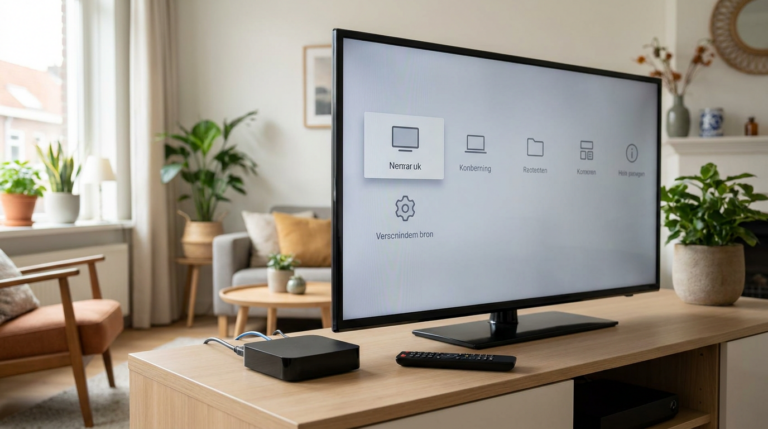
De exacte schermen en benamingen kunnen verschillen. Gebruik daarom onderstaande stappen als algemene werkwijze en volg voor specifieke invoervelden de actuele instructies in de app.
1. Installeer de juiste toepassing
Open de officiële appwinkel van je apparaat, zoek de toepassing en controleer de productgegevens. Installeer beschikbare systeemupdates wanneer de app die vereist. Vermijd installatiebestanden van onbekende websites: ze kunnen verouderd of aangepast zijn.
2. Bekijk de apparaatgegevens
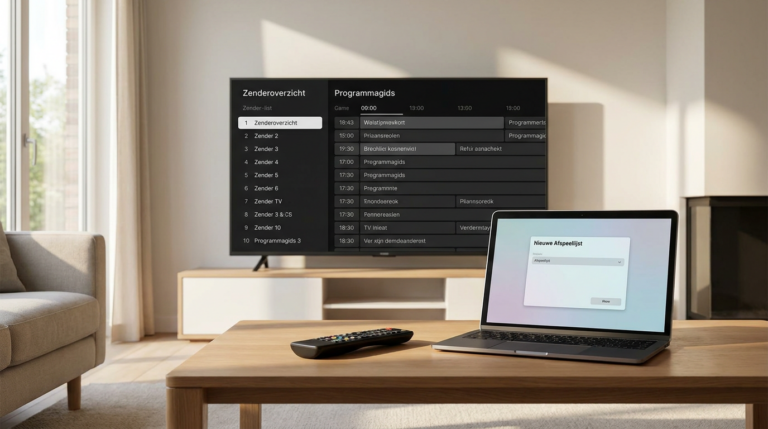
Open de app en lees het start- of instellingenscherm. Afhankelijk van de versie kan een apparaat-ID of MAC-adres worden getoond waarmee je de speler aan een afspeellijst koppelt. Gebruik precies de identificatie die de toepassing aangeeft; neem niet aan dat ieder netwerkadres uit je televisie-instellingen daarvoor geschikt is.
3. Voeg je afspeellijst toe
Volg de instructies voor het invoeren of koppelen van je lijst. Als de app hiervoor naar een beheerpagina verwijst, controleer dan zorgvuldig het webadres. Plak de volledige afspeellijst-URL zonder extra spaties en let op hoofdletters, leestekens en eventuele aanmeldgegevens in de link.
4. Vernieuw de inhoud en test
Laad de afspeellijst opnieuw of herstart de app volgens de aanwijzingen. Test meerdere kanalen. Controleer niet alleen het beeld, maar ook geluid, ondertiteling en eventuele programmainformatie. Een ontbrekende tv-gids betekent niet noodzakelijk dat de videostream onbruikbaar is: gidsgegevens kunnen een afzonderlijke bron vereisen.
Een IPTV-speler vergelijken met andere oplossingen
Niet iedereen heeft een losse afspeellijstspeler nodig. Kies op basis van jouw apparaat, beschikbare bron en gewenste ondersteuning.
| Oplossing | Geschikt voor | Belangrijk aandachtspunt |
|---|---|---|
| Net IPTV of een vergelijkbare speler | Gebruikers met een geschikte eigen afspeellijst | Speler en inhoud worden afzonderlijk geregeld |
| Officiële app van een tv-aanbieder | Gebruikers die zenders en ondersteuning bij één aanbieder willen | Apparaatondersteuning en abonnementsvoorwaarden verschillen |
| Algemene mediaspeler | Gebruikers die ondersteunde streams en lokale bestanden willen openen | De bediening is niet altijd op televisiekijken ingericht |
Vergelijk vooral gebruiksgemak, ondersteunde formaten, updatebeleid en de beschikbaarheid van hulp. Een uitgebreide functieset is minder waardevol als de toepassing niet betrouwbaar werkt op jouw televisie.
Veelvoorkomende problemen gericht oplossen
De afspeellijst wordt niet geladen
Controleer eerst de URL en vraag of de bron nog actief is. Een kopieerfout, verlopen toegang of gewijzigd adres kan het laden verhinderen. Controleer ook of het aangeleverde formaat wordt ondersteund. Deel een afspeellijstlink niet op openbare fora: de link kan persoonlijke toegangscodes bevatten.
Het beeld hapert of blijft bufferen
Test indien mogelijk met een netwerkkabel. Gebruik je wifi, controleer dan de signaalsterkte en beperk tijdelijk andere zware netwerkactiviteiten. Vergelijk verschillende kanalen. Hapert slechts één stream, dan is de bron mogelijk de oorzaak; haperen alle streams, onderzoek dan ook je netwerk en apparaat.
Er is wel geluid, maar geen beeld
Dit kan wijzen op een niet-ondersteund videoformaat of een probleem met de stream. Werk de app en het besturingssysteem bij. Vraag de inhoudsaanbieder of een alternatieve, compatibele stream beschikbaar is. Een herinstallatie lost ontbrekende formaatondersteuning niet vanzelf op.
De activering wordt niet herkend
Controleer of de activering bij de juiste apparaatidentificatie hoort. Raadpleeg de voorwaarden voordat je opnieuw betaalt. Neem bij aanhoudende problemen contact op met de appondersteuning en stuur alleen noodzakelijke gegevens mee, zoals de foutmelding en het apparaatmodel.
Veilig en legaal omgaan met IPTV
IPTV is een techniek en is niet op zichzelf illegaal. Het gaat erom of de aangeboden inhoud met toestemming wordt verspreid en of jij daar rechtmatig toegang toe hebt. De beschikbaarheid van een afspeellijst bewijst niet dat de aanbieder over de vereiste rechten beschikt.
- Kies een aanbieder met duidelijke bedrijfsgegevens en voorwaarden.
- Wees kritisch op onduidelijke aanbiedingen met grote aantallen betaalzenders.
- Behandel afspeellijstlinks als vertrouwelijke gegevens.
- Gebruik unieke wachtwoorden voor eventuele accounts.
- Installeer updates via betrouwbare distributiekanalen.
Een VPN verandert niets aan de rechten op de inhoud. Controleer bij twijfel de informatie van de rechthebbende of kies een officiële televisiedienst.
Veelgestelde vragen
Is Net IPTV een televisieabonnement?
Nee. Het is een speler voor ondersteunde afspeellijsten. Een eventuele applicentie staat los van toegang tot zenders of andere inhoud.
Werkt Net IPTV op iedere smart-tv?
Nee, ga daar niet van uit. Controleer de officiële appwinkel en de actuele ondersteuning voor jouw exacte model en besturingssysteem.
Kan ik Net IPTV zonder afspeellijst gebruiken?
Voor het bekijken van eigen IPTV-streams heb je een geschikte bron nodig. Alleen de installatie van de speler levert niet automatisch een zenderaanbod op.
Waarom werkt een kanaal niet terwijl andere wel werken?
De betreffende bron kan offline zijn of een niet-ondersteund formaat gebruiken. Vraag je inhoudsaanbieder om de stream te controleren.
Moet ik betalen voordat ik de app test?
Controleer of er op jouw platform een proefmogelijkheid is. Test waar mogelijk eerst de compatibiliteit en lees de actuele activeringsvoorwaarden voordat je betaalt.