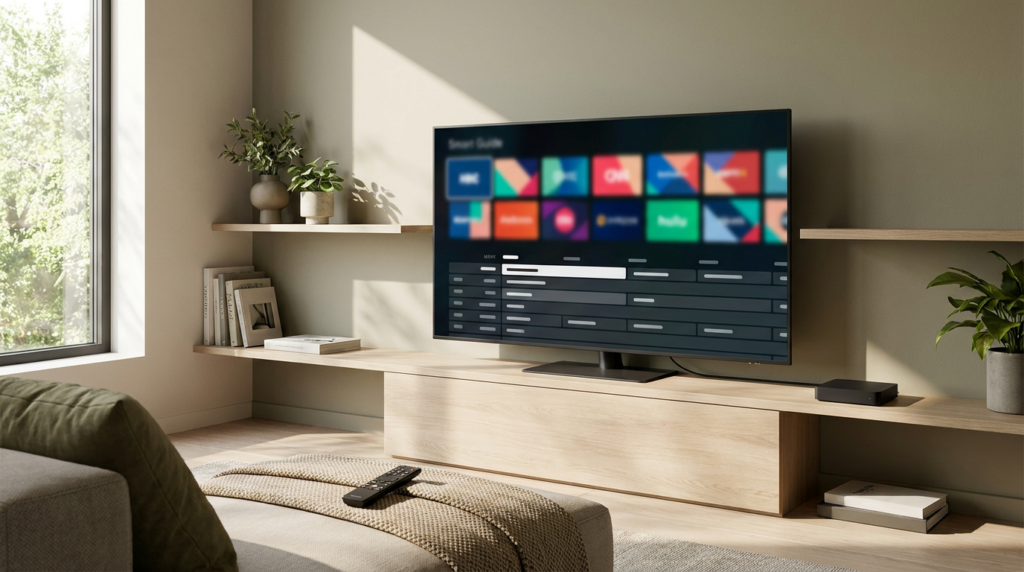
Zoek je informatie over Hot Player IPTV om televisie via internet te bekijken? Controleer dan eerst welke app je precies bedoelt, of jouw apparaat wordt ondersteund en welke toegang tot content je nodig hebt. Deze handleiding legt uit hoe je een IPTV-speler zorgvuldig installeert, een ondersteunde afspeellijst toevoegt en veelvoorkomende problemen onderzoekt. Functies en menu’s kunnen per appversie en platform verschillen.
Wat is Hot Player IPTV?
Bij het zoeken naar Hot Player IPTV is het belangrijk onderscheid te maken tussen de afspeelapp en de dienst die televisiezenders of video’s levert. Een IPTV-speler dient doorgaans als interface: je opent er streams mee, bladert door beschikbare kanalen en bekijkt eventueel programma-informatie. De inhoud komt meestal van een afzonderlijke aanbieder.
Een speler is niet hetzelfde als een abonnement
Het installeren of activeren van een speler betekent niet automatisch dat je toegang krijgt tot zenders. Daarvoor heb je doorgaans een eigen afspeellijst of account nodig. Een eventuele betaling voor de app kan dus losstaan van de kosten voor de contentdienst. Controleer altijd wat er daadwerkelijk bij een aanbod is inbegrepen.
Controleer de juiste app
Vergelijk vóór installatie de exacte appnaam, de ontwikkelaar en de informatie in de appwinkel met de documentatie van de uitgever. Vertrouw niet uitsluitend op een herkenbaar pictogram. Ondersteuning voor apparaten, invoermethoden en functies moet blijken uit de actuele productinformatie, niet uit algemene beschrijvingen van IPTV-spelers.
Wat heb je nodig voordat je begint?
Een goede voorbereiding voorkomt dat je een verbindingsprobleem verwart met een verkeerde instelling. Zorg dat je apparaat updates heeft ontvangen en dat je weet waar jouw toegangsgegevens vandaan komen.
- Een compatibel apparaat: controleer het besturingssysteem en eventuele minimale versievereisten.
- Een betrouwbare installatiebron: gebruik bij voorkeur de officiële appwinkel of een door de ontwikkelaar aangewezen distributiekanaal.
- Geautoriseerde content: kies een aanbieder die de aangeboden programma’s mag verspreiden.
- De juiste invoergegevens: bijvoorbeeld een afspeellijst-URL of accountgegevens, afhankelijk van wat de app ondersteunt.
- Een stabiele internetverbinding: zowel je thuisnetwerk als de streamserver beïnvloedt de kijkervaring.
Controleer compatibiliteit vóór betaling
Een app die op één televisie werkt, hoeft niet beschikbaar te zijn op een ander model. Ook binnen hetzelfde merk kunnen bouwjaar en besturingssysteem verschil maken. Controleer daarom de vermelding voor jouw specifieke apparaat voordat je een licentie of abonnement afsluit. Gebruik een proefmogelijkheid als die wordt aangeboden.
Hot Player IPTV installeren en instellen
De onderstaande stappen beschrijven een gebruikelijke werkwijze voor IPTV-spelers. De exacte knoppen en beschikbare invoervelden in Hot Player kunnen afwijken. Volg bij verschillen de aanwijzingen van de ontwikkelaar.
Stap 1: installeer en open de app
- Zoek de juiste app in de appwinkel van je apparaat.
- Controleer de ontwikkelaar, compatibiliteit en uitleg over eventuele aankopen.
- Installeer de app en open deze.
- Bekijk of er een afzonderlijke activering nodig is.
- Geef alleen machtigingen die logisch zijn voor de werking van de speler.
Is de app niet beschikbaar? Controleer dan eerst de officiële platformondersteuning. Download niet zomaar een installatiebestand van een onbekende website om die beperking te omzeilen.
Stap 2: voeg een ondersteunde bron toe
Veel IPTV-spelers werken met een M3U-afspeellijst of met server- en accountgegevens. Dit betekent niet dat iedere versie van Hot Player beide opties ondersteunt. Gebruik uitsluitend de methode die de app vermeldt en waarvoor je aanbieder geldige gegevens heeft verstrekt.
| Invoermethode | Wat je doorgaans nodig hebt | Belangrijk aandachtspunt |
|---|---|---|
| M3U-URL | Een webadres naar een afspeellijst | Neem de volledige URL over, inclusief eventuele parameters. |
| M3U-bestand | Een lokaal afspeellijstbestand | Importeren is alleen mogelijk als de app dit ondersteunt. |
| Accountaanmelding | Een serveradres, gebruikersnaam en wachtwoord | Het aanmeldformaat moet overeenkomen met de ondersteunde methode. |
| EPG-bron | Een adres voor programmagidsgegevens | Dit vult programma-informatie aan, maar levert zelf geen streams. |
Kopieer gegevens zorgvuldig. Een extra spatie, ontbrekend teken of verkeerd protocol kan het laden verhinderen. Deel afspeellijst-URL’s niet openbaar: daarin kunnen persoonlijke toegangstokens staan.
Stap 3: controleer de werking
Laat de bron laden en test meerdere kanalen. Controleer beeld, geluid en, indien beschikbaar, ondertiteling. Werkt alles naar behoren, stel dan favorieten en de programmagids in. Zo maak je eerst onderscheid tussen een werkende verbinding en eventuele aanvullende instellingen.
Beeldkwaliteit en gebruiksgemak verbeteren
Kies een stabiele netwerkverbinding
Een netwerkkabel kan helpen wanneer wifi onregelmatig presteert. Gebruik je wifi, beperk dan de afstand tot het toegangspunt en controleer of andere apparaten de verbinding zwaar belasten. Een hoge downloadsnelheid alleen garandeert geen vloeiende weergave: schommelingen, pakketverlies en serverproblemen spelen eveneens mee.
Pas afspeelinstellingen gericht aan
Als de app opties voor buffering of decodering biedt, wijzig dan één instelling tegelijk en test het resultaat. Een grotere buffer kan korte onderbrekingen opvangen, maar ook het starten vertragen. Hardwaredecodering kan nuttig zijn, al hangt het resultaat af van het apparaat en het videoformaat.
Controleer de programmagids
Ontbrekende of verschoven programma-informatie wijst niet altijd op een defecte stream. Controleer de EPG-bron, tijdzone en koppeling tussen zendernamen. Ververs de gids als die optie aanwezig is. De kwaliteit van de informatie blijft afhankelijk van de gebruikte bron.
Veelvoorkomende problemen oplossen
De afspeellijst wordt niet geladen
Controleer je internetverbinding en voer de brongegevens opnieuw in. Vraag vervolgens na of het account actief is en of het serveradres is gewijzigd. Bij een lokaal bestand controleer je of het bestand leesbaar is en door de app wordt ondersteund.
Het beeld hapert of blijft zwart
Test verschillende kanalen. Valt slechts één kanaal uit, dan ligt de oorzaak mogelijk bij die stream. Haperen alle kanalen, controleer dan het netwerk, herstart de app en installeer beschikbare updates. Bij geluid zonder beeld kan een niet-ondersteund videoformaat een mogelijke verklaring zijn.
De aanmelding werkt niet
Controleer hoofdletters, wachtwoord en serveradres. Sommige diensten beperken het aantal gelijktijdige verbindingen. Sluit daarom andere actieve sessies voordat je opnieuw test. Neem bij aanhoudende problemen contact op met de juiste partij: de appontwikkelaar voor appfouten en de contentaanbieder voor account- of streamproblemen.
Veilig en legaal kijken
IPTV is een techniek en is niet op zichzelf illegaal. Of je aanbod rechtmatig is, hangt onder meer af van de distributierechten en de toepasselijke wetgeving. Een vermelding in een appwinkel bewijst niet dat elke toegevoegde afspeellijst geautoriseerd is.
Controleer bedrijfsgegevens, voorwaarden en privacybeleid. Wees voorzichtig met aanbieders die zonder duidelijke uitleg toegang beloven tot vrijwel alle betaalzenders. Deel geen wachtwoorden met onbekende ondersteuningsaccounts en publiceer geen screenshots met toegangscodes. Een VPN vervangt geen geldige kijkrechten.
Questions fréquentes
Bevat Hot Player IPTV automatisch televisiezenders?
Ga daar niet van uit. Een speler en een contentabonnement zijn doorgaans afzonderlijke onderdelen. Controleer in de actuele productinformatie wat precies wordt geleverd.
Kan ik Hot Player IPTV op iedere smart-tv installeren?
Dat hangt af van het televisiemodel, besturingssysteem en de beschikbaarheid van de app. Controleer de appwinkel op jouw televisie en de platforminformatie van de ontwikkelaar.
Welke afspeellijst heb ik nodig?
Je hebt een geautoriseerde bron nodig in een formaat dat jouw appversie ondersteunt. Vraag je aanbieder om de juiste gegevens en controleer de invoermethode in de app.
Waarom blijft de stream bufferen?
Buffering kan ontstaan door wifi-problemen, netwerkbelasting, apparaatbeperkingen of een overbelaste streamserver. Test meerdere kanalen en zo mogelijk een bekabelde verbinding om de oorzaak te beperken.
Is Hot Player IPTV gratis?
Controleer de actuele appvermelding voor eventuele kosten, proefvoorwaarden en activering. Kosten voor de speler kunnen losstaan van een abonnement bij een contentaanbieder.