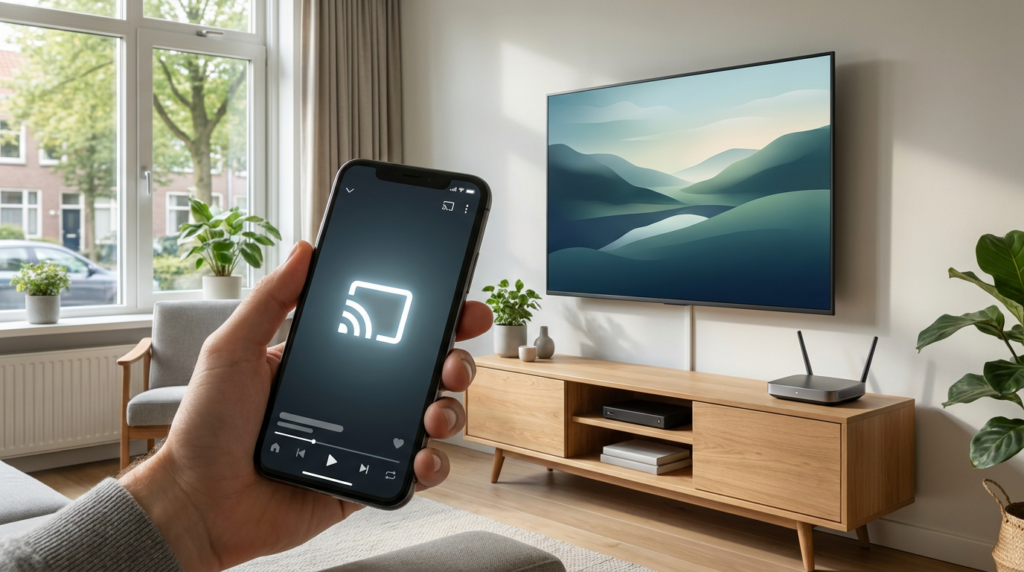
Je wilt een video op je televisie afspelen, maar het cast-icoon ontbreekt of je iPhone vindt de Chromecast niet. Zoek je op ‘chromecast iphone werkt niet’, dan wil je vooral snel weten waar het misgaat. Meestal zit het probleem in de wifi-verbinding, een iOS-machtiging of de app waarmee je cast. Met onderstaande controles kun je de oorzaak stap voor stap achterhalen, zonder meteen alles terug te zetten naar de fabrieksinstellingen.
Chromecast iPhone werkt niet: begin met deze controles
Controleer eerst of de Chromecast stroom krijgt en of de televisie op de juiste HDMI-ingang staat. Zie je het startscherm of de achtergrond van de Chromecast? Dan werkt de verbinding met de televisie waarschijnlijk en kun je verder zoeken bij het netwerk en je iPhone.
- Verbind je iPhone en Chromecast met hetzelfde lokale netwerk.
- Gebruik bij voorkeur geen gastnetwerk.
- Controleer of de gebruikte iPhone-app Google Cast ondersteunt.
- Geef die app toegang tot het lokale netwerk.
- Schakel een VPN tijdelijk uit om verbindingsproblemen uit te sluiten.
- Sluit de app volledig en open deze opnieuw.
Verander bij voorkeur één instelling tegelijk. Zo zie je welke aanpassing helpt en voorkom je dat je onnodig andere instellingen wijzigt.
Herken het probleem voordat je instellingen aanpast
Niet ieder castprobleem heeft dezelfde oorzaak. Gebruik het zichtbare symptoom om een logische eerste controle te kiezen.
| Probleem | Mogelijke oorzaak | Eerste controle |
|---|---|---|
| Het cast-icoon ontbreekt | Geen Cast-ondersteuning of ontbrekende machtiging | Controleer de app en toegang tot het lokale netwerk |
| De Chromecast verschijnt niet | Ander netwerk of geblokkeerde apparaatdetectie | Controleer wifi, gastnetwerk en VPN |
| Verbinden lukt, afspelen niet | Probleem met de app, inhoud of internetverbinding | Probeer een andere video en een andere Cast-app |
| Het beeld hapert | Zwak wifi-signaal of een instabiele verbinding | Controleer het bereik bij de televisie |
| De televisie toont geen Chromecast-beeld | Verkeerde HDMI-ingang of onvoldoende voeding | Controleer de ingang en stroomaansluiting |
Controleer het wifi-netwerk van beide apparaten
Hetzelfde lokale netwerk is belangrijk
Open op je iPhone Instellingen > Wifi en controleer de netwerknaam. Bekijk vervolgens, indien bereikbaar, de netwerkinstellingen van je Chromecast via Google Home of het instellingenmenu van het apparaat. Heb je onlangs een nieuwe router of een ander wifi-wachtwoord ingesteld? Dan moet je de netwerkverbinding van de Chromecast mogelijk opnieuw configureren.
Je iPhone hoeft niet altijd dezelfde frequentieband te gebruiken als de Chromecast. Een iPhone op 5 GHz kan doorgaans communiceren met een Chromecast op 2,4 GHz, zolang de router beide banden met hetzelfde lokale netwerk verbindt. Sommige oudere Chromecast-modellen ondersteunen alleen 2,4 GHz.
Vermijd gastnetwerken en apparaatisolatie
Een gastnetwerk kan apparaten wel internettoegang geven, maar onderlinge communicatie blokkeren. Daardoor werkt internet op je iPhone terwijl de Chromecast onvindbaar blijft. Verbind beide apparaten met het gewone thuisnetwerk.
Ook instellingen zoals AP-isolatie of clientisolatie kunnen apparaatdetectie verhinderen. Gebruik je een extra router of wifi-versterker? Controleer dan of deze geen apart netwerk maakt. Pas alleen routerinstellingen aan waarvan je de functie begrijpt; schakel niet zomaar de firewall uit.
Geef je iPhone-app toegang tot het lokale netwerk
Controleer de iOS-machtiging
Apps hebben in iOS toestemming nodig om apparaten op je lokale netwerk te vinden. Is die toegang geweigerd, dan kan het cast-icoon ontbreken of blijft de apparatenlijst leeg.
- Open Instellingen op je iPhone.
- Ga naar Privacy en beveiliging > Lokaal netwerk.
- Schakel toegang in voor Google Home en de app waarmee je wilt casten.
- Sluit de betreffende app volledig en open deze opnieuw.
De precieze benamingen kunnen per iOS-versie verschillen. Staat de app niet in de lijst? Open de app en probeer de castfunctie te gebruiken, zodat deze om toestemming kan vragen. Controleer ook of er een app-update beschikbaar is.
Controleer aanvullende toegang tijdens de installatie
Bij het instellen via Google Home kan ook Bluetooth nodig zijn voor apparaatdetectie. Zet Bluetooth aan en volg de toestemmingsverzoeken in de app. Bluetooth vervangt de wifi-verbinding niet: voor normaal casten moeten je apparaten via het lokale netwerk kunnen communiceren.
Gebruik een app die Google Cast ondersteunt
AirPlay en Chromecast zijn niet hetzelfde
De optie Synchrone weergave in het bedieningspaneel van je iPhone gebruikt AirPlay. Een gewone Chromecast verschijnt daar niet als AirPlay-ontvanger. Dat betekent dus niet automatisch dat je Chromecast defect is.
Open voor Chromecast een app met Google Cast-ondersteuning en tik op het cast-icoon: een scherm met verbindingsboogjes in de hoek. Kies daarna je Chromecast. Google Home gebruik je vooral voor installatie en beheer; de app biedt op een iPhone geen algemene functie om het volledige scherm naar Chromecast te spiegelen.
Test met een andere app en video
Probeer bijvoorbeeld een gewone YouTube-video vanuit de YouTube-app. Werkt dat wel, maar je oorspronkelijke app niet? Dan ligt het probleem waarschijnlijk bij die app, de geselecteerde inhoud of eventuele accountbeperkingen.
Niet iedere video of stream is geschikt voor Chromecast. Ondersteuning kan afhangen van het bestandsformaat, de manier waarop een stream wordt aangeboden en kopieerbeveiliging. Ook bij een IPTV-app geldt dat afspelen op de iPhone niet automatisch betekent dat dezelfde stream naar een Chromecast kan worden gestuurd.
Herstart en werk je apparaten bij
Herstart in een logische volgorde
Tijdelijke storingen verdwijnen soms na een eenvoudige herstart. Probeer deze volgorde:
- Sluit de app waarmee je cast volledig af.
- Haal de Chromecast ongeveer een minuut van de stroom en sluit hem opnieuw aan.
- Herstart je iPhone.
- Wacht totdat beide apparaten weer verbonden zijn en test opnieuw.
- Herstart zo nodig de router als het probleem aanhoudt.
Alleen de HDMI-stekker loshalen is geen herstart wanneer de Chromecast nog stroom krijgt. Houd er ook rekening mee dat een routerherstart tijdelijk de internetverbinding van andere apparaten onderbreekt.
Controleer software en voeding
Werk iOS, Google Home en je streamingapp bij. Chromecast-software wordt doorgaans automatisch bijgewerkt; modellen met Google TV hebben daarnaast een optie om in de instellingen op systeemupdates te controleren. De beschikbaarheid van ondersteuning verschilt per model.
Gebruik een geschikte voeding, bij voorkeur de meegeleverde adapter. Een USB-poort van de televisie levert niet altijd voldoende of voortdurend stroom. Dat kan opstartproblemen of onverwachte onderbrekingen veroorzaken.
Wat als het casten blijft haperen?
Als je Chromecast zichtbaar is maar de weergave regelmatig stopt, controleer dan het wifi-bereik bij de televisie. Een router achter een kast of op grote afstand kan een zwak signaal geven. Test tijdelijk dichter bij het toegangspunt en pauzeer grote downloads om netwerkbelasting uit te sluiten.
Schakel een VPN op je iPhone tijdelijk uit. Werkt casten daarna wel, controleer dan of de VPN-app lokaal netwerkverkeer kan toestaan. Zet de bescherming na de test weer aan of pas gericht de instelling aan.
Terugzetten naar fabrieksinstellingen als laatste stap
Reset de Chromecast pas nadat je netwerk, machtigingen, apps en voeding hebt gecontroleerd. Een fabrieksreset wist de configuratie, waardoor je het apparaat opnieuw moet instellen. De resetprocedure verschilt per model; volg de bijbehorende apparaatinstructies.
Test eventueel eerst met een andere telefoon op hetzelfde netwerk. Vindt die de Chromecast wel? Richt je dan op je iPhone en de app. Vindt geen enkel apparaat hem, dan zijn het netwerk, de voeding of de Chromecast zelf waarschijnlijker als oorzaak.
Veelgestelde vragen
Waarom vindt mijn iPhone de Chromecast niet?
Controleer of beide apparaten op hetzelfde lokale netwerk zitten en of de gebruikte app toegang heeft tot het lokale netwerk. Een gastnetwerk, VPN of apparaatisolatie kan de detectie blokkeren.
Kan ik mijn volledige iPhone-scherm naar Chromecast spiegelen?
Niet via de standaardoptie Synchrone weergave, want die gebruikt AirPlay. Sommige apps van derden bieden schermspiegeling naar Chromecast, maar kunnen beperkingen hebben voor geluid, vertraging en beveiligde video.
Moeten mijn iPhone en Chromecast allebei op 2,4 GHz zitten?
Nee. Verschillende frequentiebanden kunnen samenwerken zolang de router ze met hetzelfde lokale netwerk verbindt en onderlinge communicatie toestaat. De Chromecast moet de gekozen wifi-band wel ondersteunen.
Waarom werkt YouTube wel, maar een andere app niet?
Dan is de basisverbinding waarschijnlijk in orde. Controleer de lokale-netwerkmachtiging, Cast-ondersteuning en updates van de andere app. Ook de gekozen video of stream kan beperkingen hebben.
Moet ik mijn Chromecast meteen resetten?
Nee. Controleer eerst wifi, machtigingen en app-ondersteuning en herstart je apparaten. Een fabrieksreset is een laatste stap, omdat je daarna de Chromecast opnieuw moet instellen.