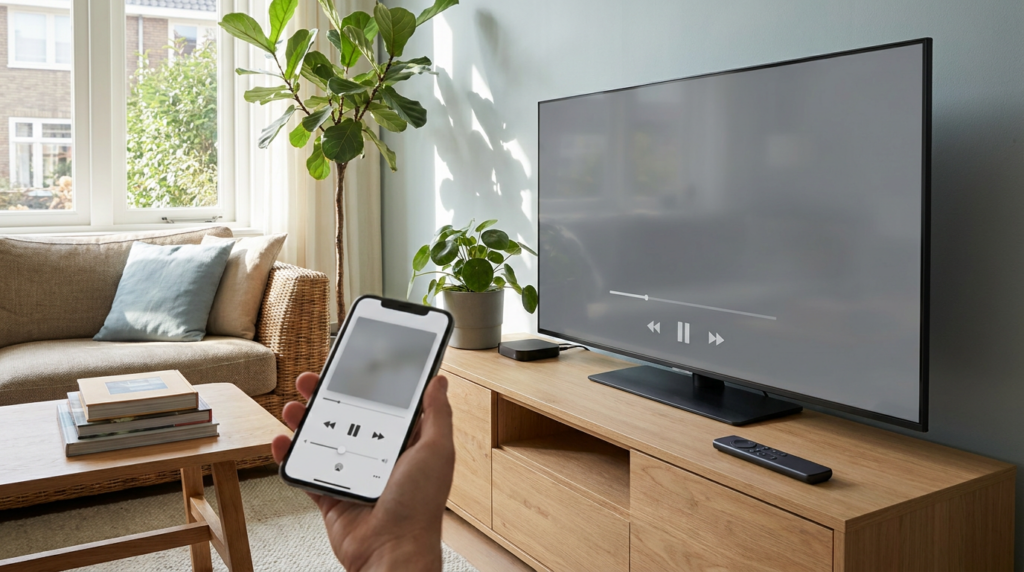
Wil je IPTV Smarters via een Chromecast op je televisie bekijken? Met deze handleiding voor Chromecast IPTV Smarters kies je de juiste aanpak voor jouw apparaat. Je kunt soms rechtstreeks vanuit de app casten, terwijl een Chromecast met Google TV ook apps kan uitvoeren. Welke route werkt, hangt af van je Chromecast-model, de gebruikte appversie en de ondersteuning van je aanbieder.
Hoe werkt Chromecast IPTV Smarters?
IPTV Smarters is een mediaspeler waarin je toegang tot een televisiedienst kunt configureren. De speler levert op zichzelf geen abonnement, zenders of uitzendrechten. Je hebt dus een legale aanbieder nodig, met geldige inloggegevens en toestemming om de aangeboden inhoud te bekijken.
Een Chromecast brengt de weergave naar je televisie. Daarbij zijn er twee verschillende werkwijzen: een stream vanuit een mobiele app naar de Chromecast sturen, of een geschikte speler rechtstreeks op een apparaat met Google TV gebruiken. Niet iedere uitvoering van IPTV Smarters ondersteunt dezelfde functies.
Casten is niet hetzelfde als schermspiegeling
Bij rechtstreeks casten geef je de afspeelopdracht door aan de Chromecast, die doorgaans zelf de stream ophaalt. Je telefoon blijft vooral de afstandsbediening. Bij schermspiegeling wordt het telefoonscherm doorgestuurd. Dat vraagt meer van je telefoon en kan extra vertraging of kwaliteitsverlies veroorzaken. Sommige beveiligde video’s kunnen niet worden gespiegeld.
Welke Chromecast heb je?
Controleer eerst het model. Een klassieke Chromecast wordt voornamelijk vanuit een ander apparaat bediend. Een Chromecast met Google TV heeft een eigen interface, afstandsbediening en toegang tot een appwinkel. Dat verschil bepaalt je installatiemogelijkheden.
| Apparaat | Gebruiksmethode | Belangrijkste aandachtspunt |
|---|---|---|
| Klassieke Chromecast of Chromecast Ultra | Casten vanuit een compatibele app | Je kunt geen Android TV-app rechtstreeks installeren |
| Chromecast met Google TV | Een geschikte tv-app installeren of casten | Beschikbaarheid hangt af van de app, regio en apparaatondersteuning |
| Televisie met Google Cast | Casten vanuit een ondersteunde app | Ingebouwde castondersteuning betekent niet automatisch dat je ook apps kunt installeren |
Controleer ook de exacte app
Er bestaan verschillende versies en apps met vergelijkbare namen. Ga daarom niet alleen af op het pictogram. Controleer de ontwikkelaar, de ondersteunde apparaten en de documentatie. Een castfunctie die in één uitvoering aanwezig is, hoeft niet beschikbaar te zijn in een andere.
Wat heb je nodig voordat je begint?
- Een aangesloten en geconfigureerde Chromecast of een televisie met Google Cast.
- Een telefoon of tablet met een geschikte versie van IPTV Smarters, of een ondersteunde tv-app.
- Geldige toegangsgegevens van een legale IPTV-aanbieder.
- Een stabiele internetverbinding en een goed werkend thuisnetwerk.
- Voor casten: beide apparaten op hetzelfde lokale netwerk, zonder onderlinge isolatie.
Werk de app en de systeemsoftware bij. Controleer vervolgens of een zender op je telefoon normaal afspeelt. Als de stream daar al niet werkt, moet je eerst de toegang of de dienst controleren; casten lost dat probleem niet op.
Ga zorgvuldig om met inloggegevens
Je aanbieder kan bijvoorbeeld een afspeellijstlink of een combinatie van serveradres, gebruikersnaam en wachtwoord verstrekken. Zulke gegevens kunnen directe toegang tot je abonnement geven. Deel ze niet in openbare berichten, screenshots of onbekende controlewebsites.
IPTV Smarters naar Chromecast casten
De volgende stappen gelden alleen als jouw appversie Google Cast ondersteunt. Ontbreekt die ondersteuning, dan kun je met deze methode geen verbinding afdwingen.
- Zet de televisie aan. Kies de HDMI-ingang waarop de Chromecast is aangesloten.
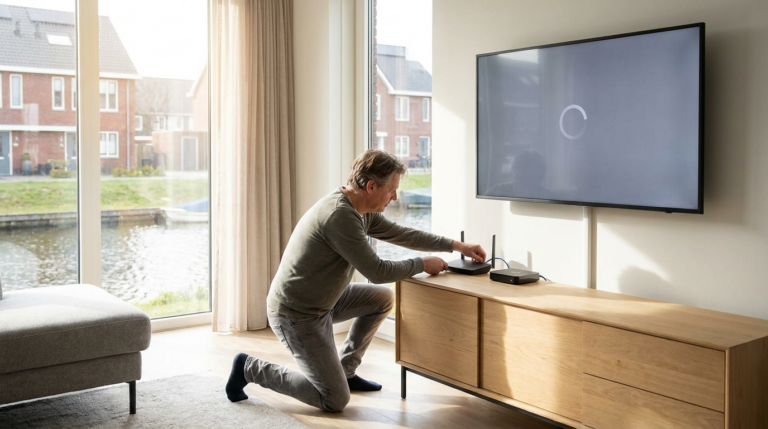
- Controleer het netwerk. Verbind je telefoon en Chromecast met hetzelfde thuisnetwerk. Vermijd een gastnetwerk dat apparaten van elkaar afschermt.
- Open IPTV Smarters. Voeg indien nodig de gegevens van je aanbieder toe volgens de instructies van de app.
- Start een zender. Controleer of beeld en geluid op je telefoon werken.
- Zoek het castpictogram. Dit staat, wanneer ondersteund, meestal in de speler of een bedieningsmenu.
- Selecteer je Chromecast. Wacht totdat het afspelen op de televisie begint.
- Controleer de bediening. Test het volume en het wisselen van zender.
De precieze volgorde kan per app verschillen: soms selecteer je eerst de ontvanger en daarna de video. Verschijnt er een foutmelding zodra de televisie overneemt, dan kan de stream ongeschikt zijn voor de ontvangende speler, ook wanneer hij op de telefoon wel werkt.
Rechtstreeks installeren op Chromecast met Google TV
Met een Chromecast met Google TV kun je de telefoon mogelijk overslaan. Zoek in de appwinkel op het apparaat naar een officiële, compatibele uitvoering van IPTV Smarters. Controleer de vermelde ontwikkelaar voordat je iets installeert.
- Open het onderdeel voor apps op Google TV.
- Zoek naar de speler en controleer of deze voor jouw apparaat beschikbaar is.
- Installeer de app als deze officieel wordt aangeboden en compatibel is.
- Voer de toegangsgegevens van je aanbieder in.
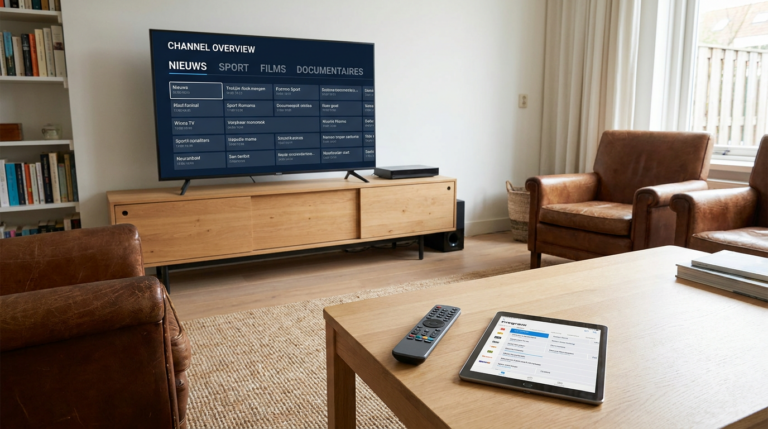
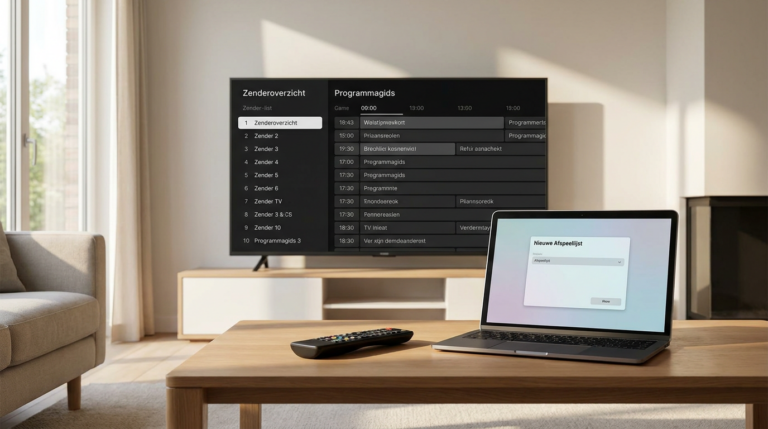
- Laat de beschikbare zenders en eventueel de programmagids laden.
- Test een zender en controleer de bediening met de afstandsbediening.
Wat als de app niet beschikbaar is?
De beschikbaarheid kan veranderen en per regio verschillen. Installeer niet zomaar een APK van een onbekende downloadsite. Vraag je aanbieder naar een ondersteunde tv-speler of kies een betrouwbare, compatibele speler uit de appwinkel. Een klassieke Chromecast kan geen Android-apps installeren, ook niet via een APK-bestand.
Veelvoorkomende problemen oplossen
De Chromecast verschijnt niet
Controleer of beide apparaten elkaar op het lokale netwerk kunnen bereiken. Twee verschillende wifi-banden zijn niet noodzakelijk een probleem, zolang de router verkeer tussen de apparaten toestaat. Gastnetwerken en apparaat-isolatie kunnen ontdekking wel blokkeren. Controleer ook of de app de benodigde toestemming voor lokale netwerktoegang heeft.
Herstart daarna de app en Chromecast. Gebruik je een VPN, controleer dan of lokaal netwerkverkeer is toegestaan. Schakel geen beveiligingsinstellingen permanent uit om een verbinding af te dwingen.
Het castpictogram ontbreekt
Een ontbrekend pictogram kan wijzen op ontbrekende castondersteuning, onvoldoende rechten of een niet-gevonden ontvanger. Controleer de documentatie van jouw appversie. Een update kan een fout verhelpen, maar voegt niet gegarandeerd een castfunctie toe.
Wel geluid, maar geen beeld
Dit kan samenhangen met een niet-ondersteunde videocodec, een ongeschikt streamformaat of beveiliging van de inhoud. Test een andere zender. Werkt die wel, vraag je aanbieder dan of een compatibele stream beschikbaar is. De codec-ondersteuning verschilt per Chromecast-model.
Het beeld buffert of hapert
Test of het probleem bij meerdere zenders voorkomt. Verminder tijdelijk ander zwaar netwerkgebruik en verbeter zo nodig de wifi-ontvangst. Een passende ethernetadapter kan helpen bij een instabiele draadloze verbinding, maar lost problemen aan de kant van de aanbieder niet op. Kies, indien beschikbaar, een lagere beeldkwaliteit om te testen.
Kies de methode die bij je apparaat past
Voor een klassieke Chromecast is ondersteund casten de aangewezen route. Bij een Chromecast met Google TV kan een rechtstreeks geïnstalleerde tv-app praktischer zijn, omdat je daarmee via de afstandsbediening kijkt. Controleer in beide gevallen eerst de compatibiliteit en gebruik uitsluitend inhoud waarvoor je rechtmatige toegang hebt.
Veelgestelde vragen
Werkt IPTV Smarters met iedere Chromecast?
Niet gegarandeerd. De werking hangt af van je Chromecast-model, de appversie en het streamformaat. Controleer of jouw uitvoering van de app Google Cast ondersteunt of beschikbaar is voor Google TV.
Kan ik IPTV Smarters op een oude Chromecast installeren?
Nee. Een klassieke Chromecast kan geen Android-apps installeren. Je hebt een compatibele app op je telefoon nodig om te casten. Een Chromecast met Google TV biedt wel mogelijkheden om ondersteunde tv-apps te installeren.
Heb ik een IPTV-abonnement nodig?
Je hebt een legale inhoudsbron nodig. Voor een betaalde dienst zijn dat doorgaans een abonnement en inloggegevens. IPTV Smarters levert zelf geen televisiezenders of kijkrechten.
Waarom werkt een zender op mijn telefoon, maar niet op de televisie?
De telefoon en Chromecast kunnen verschillende codecs, beveiligingsmethoden en toegangsvereisten ondersteunen. Daardoor kan een stream lokaal wel werken, maar tijdens het casten mislukken. Test een andere zender en raadpleeg je aanbieder.
Kan ik vanaf een iPhone casten?
Dat kan als de gebruikte iOS-app Google Cast ondersteunt en toegang heeft tot het lokale netwerk. AirPlay is een andere techniek en werkt niet automatisch met een Chromecast.