Wil je aan de slag met de IPTV Stream Player installatie? Dan heb je een geschikte app, een ondersteund apparaat en toegangsgegevens van een rechtmatige IPTV-aanbieder nodig. In deze handleiding lees je hoe je de juiste toepassing vindt, je abonnement of afspeellijst toevoegt en veelvoorkomende problemen oplost. Let op: er bestaan apps met sterk vergelijkbare namen. De beschikbare functies en installatiestappen kunnen daarom per ontwikkelaar, versie en apparaat verschillen.
Wat is IPTV Stream Player?
Een IPTV-speler is een toepassing waarmee je televisiekanalen en eventueel andere videostreams via internet afspeelt. De speler verwerkt de gegevens die je zelf toevoegt, bijvoorbeeld via een afspeellijst of een ondersteunde aanmeldmethode. De app is dus niet automatisch een televisieabonnement.
De speler en het abonnement zijn afzonderlijke onderdelen
Het installeren van de app geeft niet vanzelf toegang tot zenders. Daarvoor heb je een geldige dienst nodig die toestemming heeft om de aangeboden inhoud te verspreiden. Controleer bij je aanbieder welke spelers worden ondersteund en welke instellingen vereist zijn.
Eventuele kosten voor de app staan bovendien los van je abonnement. Bekijk de voorwaarden voordat je een account aanmaakt of een aankoop bevestigt.
Voorbereiding op de IPTV Stream Player installatie
Met een korte voorbereiding voorkom je dat je tijdens het instellen moet zoeken naar ontbrekende gegevens.
- Controleer je apparaat: noteer het model en de versie van het besturingssysteem.
- Controleer de app: vergelijk de naam van de ontwikkelaar met de informatie op de officiële website.
- Verzamel toegangsgegevens: bijvoorbeeld een serveradres, gebruikersnaam en wachtwoord, of een M3U-adres.
- Controleer je internetverbinding: test of andere videodiensten normaal werken.
- Werk je systeem bij: installeer beschikbare updates en zorg voor voldoende opslagruimte.
Kies een betrouwbare downloadbron
Gebruik bij voorkeur de officiële appwinkel van je apparaat. Controleer daar de ontwikkelaar, ondersteunde systemen, privacyverklaring en eventuele aankopen binnen de app. Zoekresultaten of een herkenbaar pictogram zijn op zichzelf geen bewijs dat je de juiste toepassing hebt gevonden.
Is de app niet beschikbaar? Controleer eerst de officiële documentatie. Installeer niet zomaar een bestand van een downloadwebsite die een gratis of aangepaste versie belooft.
Installeren op verschillende apparaten
De beschikbare installatieprocedure hangt af van het platform. Onderstaande vergelijking beschrijft de gebruikelijke routes, maar bevestigt niet dat iedere app met de naam IPTV Stream Player op elk platform beschikbaar is.
| Apparaat | Gebruikelijke installatieroute | Belangrijk aandachtspunt |
|---|---|---|
| Android-telefoon of -tablet | Via Google Play, indien beschikbaar | Controleer de ontwikkelaar en Android-versie |
| Android TV of Google TV | Via de appwinkel op de televisie | Gebruik een versie geschikt voor afstandsbediening |
| Fire TV | Via de Amazon Appstore, indien beschikbaar | Controleer officiële ondersteuning voor je model |
| Samsung- of LG-televisie | Via de eigen appwinkel van de televisie | Android-installatiebestanden werken hier niet rechtstreeks |
| iPhone of iPad | Via de App Store, indien beschikbaar | Controleer de vereiste iOS- of iPadOS-versie |
Android en Android TV
- Open Google Play op het apparaat waarop je wilt kijken.
- Zoek de app en controleer de ontwikkelaar.
- Lees de compatibiliteitsinformatie en kies voor installeren.
- Open de toepassing en beoordeel eventuele toestemmingsverzoeken.
- Ga naar het scherm voor het toevoegen van een account of afspeellijst.
Een mobiele app is niet automatisch geschikt voor een televisie. Gebruik waar mogelijk een televisievariant met ondersteuning voor de afstandsbediening.
Fire TV en andere slimme televisies
Zoek eerst in de ingebouwde appwinkel. Ontbreekt de toepassing, controleer dan of de ontwikkelaar jouw platform ondersteunt. Samsung- en LG-televisies gebruiken doorgaans andere besturingssystemen dan Android TV: een APK-bestand is daarvoor geen oplossing.
Handmatige installatie op Android of Fire TV is alleen verstandig wanneer de ontwikkelaar een officiële, compatibele download aanbiedt. Sta installatie uit onbekende bronnen uitsluitend tijdelijk toe voor de benodigde toepassing en schakel die toestemming daarna weer uit.
Je account of afspeellijst toevoegen
Na de installatie moet je de speler koppelen aan je dienst. Gebruik uitsluitend een methode die zowel de app als je aanbieder ondersteunt. Benamingen van knoppen kunnen afwijken van onderstaande omschrijvingen.
Aanmelden met serveradres en accountgegevens
Sommige spelers ondersteunen een aanmeldmethode met een serveradres, gebruikersnaam en wachtwoord, soms aangeduid als Xtream Codes-aanmelding. Kies deze optie alleen als de aanbieder daarvoor gegevens heeft verstrekt.
- Open de optie om een account of gebruiker toe te voegen.
- Geef het profiel een herkenbare naam, indien daarom wordt gevraagd.
- Vul het serveradres precies in, inclusief protocol en eventuele poort.
- Neem de gebruikersnaam en het wachtwoord over zonder extra spaties.
- Sla het profiel op en wacht tot de beschikbare inhoud is geladen.
Een M3U-afspeellijst gebruiken
Ondersteunt de app M3U, dan kun je doorgaans een afspeellijstadres invoeren of een bestand selecteren. Gebruik de volledige link van je aanbieder. Wijzig onderdelen van de link niet op eigen initiatief: daarin kunnen gegevens staan die nodig zijn voor toegang.
Behandel een persoonlijke afspeellijstlink als een wachtwoord. Deel deze niet op fora, in openbare berichten of op schermafbeeldingen.
De elektronische programmagids instellen
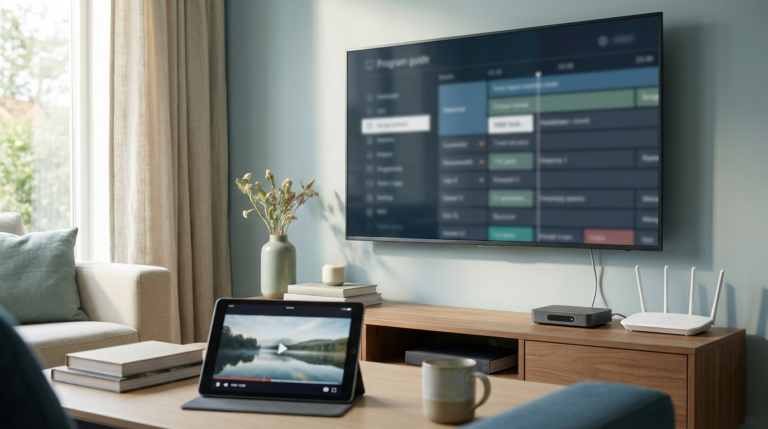
Een elektronische programmagids, vaak EPG genoemd, toont programma-informatie. Soms wordt deze automatisch geladen. In andere gevallen heb je een afzonderlijk gidsadres nodig. Voeg dit alleen toe als de speler die mogelijkheid biedt en controleer bij verkeerde programmatijden de tijdzone van je apparaat.
Controleren of alles goed werkt
Test na het instellen meerdere zenders. Controleer beeld, geluid en eventuele ondertiteling. Probeer ook de programmagids en favorieten, voor zover deze functies beschikbaar zijn.
Een stabiele verbinding kiezen
Gebruik op een vaste televisie bij voorkeur een netwerkkabel als dat mogelijk is. Kijk je via wifi, zorg dan voor een goede ontvangst en beperk gelijktijdige zware downloads. De benodigde capaciteit hangt onder meer af van de beeldkwaliteit en het aantal gelijktijdige streams.
Controleer ook hoeveel verbindingen je abonnement toestaat. Afspelen op meerdere apparaten kan mislukken wanneer de toegestane limiet is bereikt.
Veelvoorkomende installatie- en afspeelproblemen
De app kan niet worden geïnstalleerd
Controleer systeemvereisten, vrije opslagruimte en beschikbaarheid in jouw regio. Herstart het apparaat en probeer opnieuw. Verschijnt de app niet in de officiële winkel, vraag dan de ontwikkelaar naar compatibiliteit in plaats van willekeurige installatiebestanden te proberen.
Aanmelden mislukt of de zenderlijst blijft leeg
Controleer het serveradres, hoofdletters, leestekens en onbedoelde spaties. Ga na of je abonnement actief is en of je de juiste aanmeldmethode gebruikt. Blijft het probleem bestaan, vraag de aanbieder of er een storing is of aanvullende instellingen nodig zijn.
Het beeld hapert of blijft zwart
Test verschillende zenders en vergelijk met een andere videodienst. Werkt slechts één zender niet, dan kan het probleem bij die stream liggen. Haperen alle diensten, onderzoek dan je thuisnetwerk. Bij zwart beeld met geluid kan een compatibiliteitsprobleem spelen; probeer alleen alternatieve decoderinstellingen als de app die aanbiedt.
Wis niet meteen alle appgegevens: daarmee kun je opgeslagen profielen verwijderen. Noteer eerst je instellingen en begin met herstarten en bijwerken.
Veelgestelde vragen
Krijg ik zenders na de IPTV Stream Player installatie?
Nee, een speler levert niet automatisch een zenderpakket. Je hebt doorgaans een afzonderlijk abonnement of een toegestane afspeellijst nodig.
Kan ik IPTV Stream Player op elke slimme televisie installeren?
Nee. Dat hangt af van de specifieke app, het besturingssysteem en het televisiemodel. Controleer de officiële appwinkel en de informatie van de ontwikkelaar.
Heb ik altijd een M3U-link nodig?
Nee. Sommige spelers ondersteunen ook aanmelden met een serveradres, gebruikersnaam en wachtwoord. Gebruik de methode die je app en aanbieder ondersteunen.
Is IPTV gebruiken legaal?
IPTV is een techniek die ook door legale televisiediensten wordt gebruikt. Of een aanbod rechtmatig is, hangt onder meer af van de uitzendrechten en toepasselijke wetgeving. Kies een aanbieder die de inhoud met toestemming verspreidt.
Wat moet ik doen als mijn inloggegevens niet werken?
Controleer de invoer, de gekozen aanmeldmethode en de status van je abonnement. Neem daarna contact op met je aanbieder. Deel je wachtwoord of volledige persoonlijke afspeellijstlink nooit openbaar.