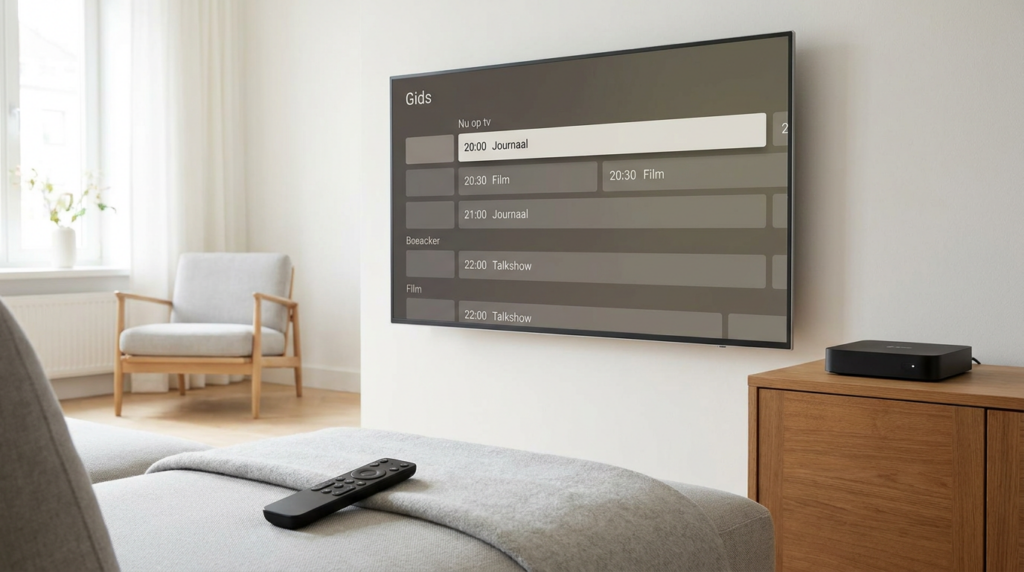
Wil je TiviMate installeren en je eigen IPTV-afspeellijst overzichtelijk op televisie gebruiken? Deze gids legt uit hoe je de app installeert, zenders toevoegt en de elektronische programmagids instelt. Je leest ook welke instellingen belangrijk zijn en hoe je veelvoorkomende storingen onderzoekt. Gebruik uitsluitend streams waarvoor je toestemming hebt: TiviMate is een mediaspeler en levert zelf geen zenders of abonnement op televisiecontent.
Wat is TiviMate en wat heb je nodig?
TiviMate is een IPTV-speler die is ontworpen voor bediening met een afstandsbediening op Android TV-achtige apparaten. De app brengt afspeellijsten, zenders en programma-informatie samen in één interface. De beschikbaarheid en kwaliteit van de uitzendingen hangen af van de bron die je zelf toevoegt.
Controleer je apparaat en toegang
Voor een vlotte installatie heb je het volgende nodig:
- Een ondersteund Android TV-, Google TV- of Fire TV-apparaat.
- Een stabiele internetverbinding, bij voorkeur via netwerkkabel of een goed wifi-signaal.
- Een M3U-afspeellijst of ondersteunde aanmeldgegevens van een rechtmatige aanbieder.
- Eventueel een afzonderlijke EPG-koppeling voor programma-informatie.
- Voldoende vrije opslagruimte voor de app en bijbehorende gegevens.
Een Samsung-televisie met Tizen of een LG-televisie met webOS kan de Android-app niet rechtstreeks installeren. Je kunt daarvoor een compatibele externe mediaspeler aansluiten. De interface van TiviMate is primair bedoeld voor televisies, niet voor bediening op een telefoon.
TiviMate installeren op jouw apparaat
De installatiemethode verschilt per platform. Gebruik bij voorkeur de officiële appwinkel of een download waarnaar de ontwikkelaar zelf verwijst. Menunamen kunnen per apparaat en appversie afwijken.
| Apparaat | Installatieroute | Aandachtspunt |
|---|---|---|
| Android TV | Google Play Store, indien beschikbaar | Controleer of je de officiële TiviMate IPTV Player selecteert. |
| Google TV | Zoekfunctie voor apps of Google Play Store | De beschikbaarheid kan afhangen van apparaat en regio. |
| Fire TV | Zo nodig handmatige installatie van het officiële APK-bestand | Geef alleen de gebruikte installatie-app tijdelijk toestemming. |
| Samsung Tizen of LG webOS | Via een externe, ondersteunde mediaspeler | Rechtstreekse installatie van de Android-app is niet mogelijk. |
Installatie op Android TV en Google TV
- Open de appwinkel of het onderdeel voor het zoeken naar apps.
- Zoek naar TiviMate IPTV Player en controleer de appvermelding.
- Selecteer de installatieknop en wacht tot het downloaden is voltooid.
- Open TiviMate en start het toevoegen van een afspeellijst.
Verschijnt de app niet? Controleer de compatibiliteit en beschikbare systeemupdates. Download niet zomaar een bestand van een willekeurige website om deze controle te omzeilen.
Installatie op Fire TV
Wanneer TiviMate niet in de appwinkel van je Fire TV staat, kan handmatige installatie nodig zijn. Gebruik daarvoor uitsluitend het APK-bestand uit de officiële distributieroute van de ontwikkelaar.
- Installeer een betrouwbare downloadapp uit de Amazon Appstore.
- Open de apparaatinstellingen en zoek de toestemming voor installatie van onbekende apps, doorgaans bij de ontwikkelaarsopties.
- Schakel die toestemming alleen in voor de app waarmee je het bestand downloadt.
- Download het officiële APK-bestand en bevestig de installatie.
- Open TiviMate, verwijder desgewenst het installatiebestand en trek de extra toestemming weer in.
Vermijd aangepaste versies die betaalde functies beloven te ontgrendelen. Zulke bestanden kunnen je apparaat en aanmeldgegevens in gevaar brengen.
Een IPTV-afspeellijst toevoegen
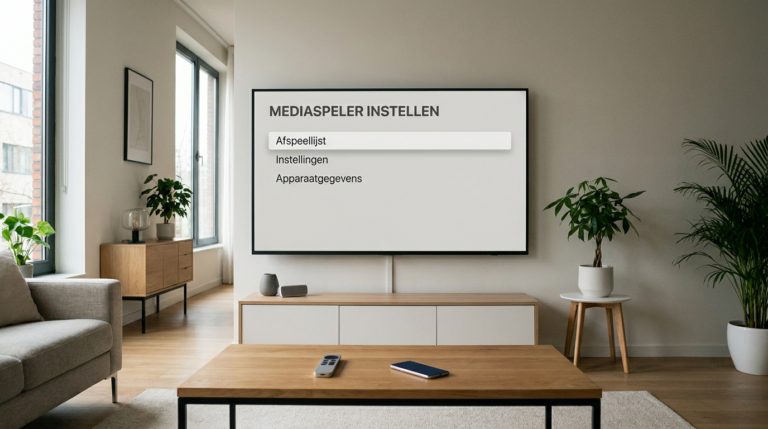
Na TiviMate installeren voeg je je eigen contentbron toe. De aanbieder bepaalt welke invoermethode beschikbaar is. Neem adressen en gegevens exact over, inclusief hoofdletters, poortnummers en eventuele parameters.
Een M3U-koppeling gebruiken
- Kies de optie om een afspeellijst toe te voegen.
- Selecteer M3U of de overeenkomstige optie in jouw appversie.
- Voer de volledige afspeellijst-URL in, of selecteer een lokaal bestand als die mogelijkheid wordt aangeboden.
- Laat TiviMate de lijst verwerken en geef deze een herkenbare naam.
- Controleer of de verwachte zendergroepen verschijnen.
Een M3U-adres kan gebruikersnaam en wachtwoord bevatten. Deel de koppeling daarom niet in openbare berichten of schermafbeeldingen. Een foutmelding kan ontstaan door een typefout, verlopen toegang of een onbereikbare server.
Aanmelden met Xtream Codes-gegevens
Als je aanbieder deze methode ondersteunt, kies je de optie voor Xtream Codes. Vul het serveradres, de gebruikersnaam en het wachtwoord afzonderlijk in. Gebruik het opgegeven serveradres en voeg niet zelf extra paden toe. Bij deze methode kan de programma-informatie automatisch worden gekoppeld, afhankelijk van de aanbieder.
Test na het toevoegen meerdere zenders. Zo ontdek je of een probleem de hele verbinding betreft of slechts één uitzending.
De elektronische programmagids instellen
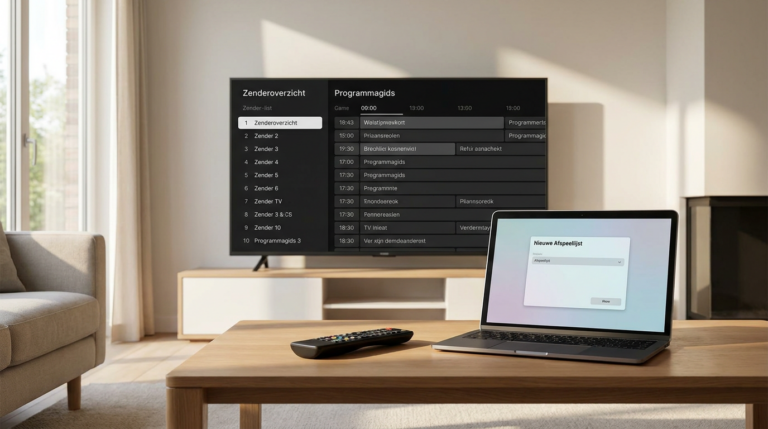
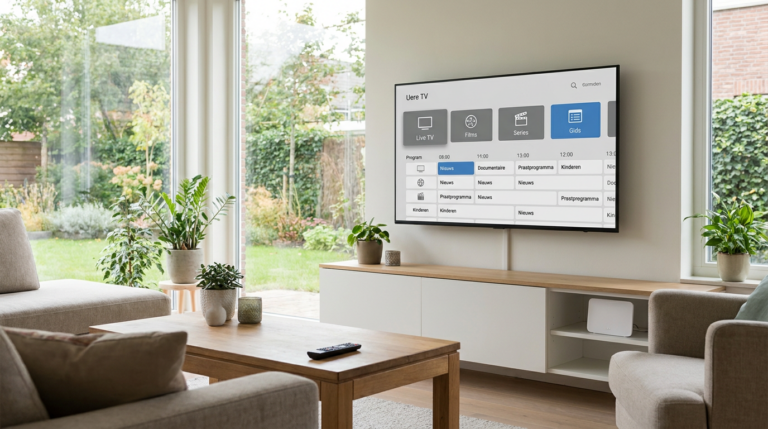
De EPG, oftewel elektronische programmagids, toont welke programma’s worden uitgezonden. Een werkende afspeellijst garandeert niet dat ook de gids compleet is: daarvoor zijn een geschikte gegevensbron en correcte zenderkoppelingen nodig.
Een EPG-bron toevoegen en vernieuwen
Is er nog geen gids zichtbaar? Open de EPG-instellingen, voeg de door je aanbieder verstrekte EPG-URL toe en koppel deze waar nodig aan de afspeellijst. Vaak gaat het om gegevens in XMLTV-formaat. Start vervolgens een handmatige update en geef de app tijd om de informatie te verwerken.
Ontbrekende programma’s of verkeerde tijden
Controleer bij verschoven uitzendtijden eerst de datum en tijdzone van je apparaat. Pas daarna eventueel de tijdverschuiving van de gids aan. Ontbreekt informatie bij enkele zenders, dan kunnen de zenderidentificaties afwijken. Handmatige toewijzing kan helpen als jouw versie dat ondersteunt en de EPG-bron de betreffende zenders bevat.
Handige instellingen voor dagelijks gebruik
Favorieten en zendergroepen ordenen
Markeer veelbekeken zenders als favoriet en verberg groepen die je niet gebruikt, voor zover je versie dit toestaat. Een compacte lijst maakt navigeren met de afstandsbediening eenvoudiger. Controleer ook de knopinstellingen, zodat je snel de gids of zenderlijst kunt openen.
Beeld, geluid en buffering
Begin met de standaardinstellingen van de speler. Pas bij problemen één instelling tegelijk aan en test daarna dezelfde zender. Een grotere buffer kan korte netwerkschommelingen opvangen, maar maakt een overbelaste server niet sneller en kan het starten vertragen. Controleer bij ontbrekend geluid ook de audio-uitvoerinstellingen van je televisie of ontvanger.
Gratis functies en Premium
TiviMate kent een gratis variant en Premium-functies. Welke mogelijkheden beschikbaar zijn, kan per versie veranderen. Controleer de actuele informatie in de app of via de ontwikkelaar voordat je betaalt. Een Premium-licentie voor de speler geeft geen toegang tot televisiezenders; daarvoor blijft een afzonderlijke, rechtmatige bron nodig.
Veelvoorkomende problemen oplossen
- De afspeellijst laadt niet: controleer het adres, de aanmeldgegevens, je internetverbinding en de geldigheid van je toegang.
- Alle zenders blijven bufferen: probeer een netwerkkabel, herstart je router en controleer of andere apparaten veel bandbreedte gebruiken.
- Eén zender werkt niet: test andere zenders en meld de specifieke storing bij de aanbieder.
- Afspelen stopt op een tweede apparaat: controleer hoeveel gelijktijdige streams jouw aanbieder toestaat.
- De app loopt vast: werk de app bij, herstart het apparaat en controleer de vrije opslagruimte.
Wis niet direct alle appgegevens: daarmee kun je de configuratie verliezen. Maak eerst een back-up als je versie deze functie ondersteunt. Bewaar zo’n bestand veilig, omdat het gevoelige instellingen kan bevatten.
Veelgestelde vragen
Levert TiviMate zelf televisiezenders?
Nee. TiviMate is een speler voor afspeellijsten die je zelf toevoegt. De app levert geen eigen zenderpakket en een Premium-licentie omvat geen televisieabonnement.
Kan ik TiviMate op elke smart-tv installeren?
Nee. De app is bedoeld voor ondersteunde Android TV-achtige apparaten. Op Samsung Tizen en LG webOS gebruik je een compatibele externe mediaspeler.
Waarom blijft de tv-gids leeg?
Mogelijk ontbreekt een EPG-bron, is de koppeling onjuist of bevat de bron geen passende zenderinformatie. Controleer de EPG-URL, koppel deze aan de afspeellijst en vernieuw de gids.
Is het gebruik van TiviMate legaal?
Een mediaspeler gebruiken is op zichzelf doorgaans legaal. Of het bekijken van een stream is toegestaan, hangt af van de contentrechten en toepasselijke wetgeving. Gebruik uitsluitend bronnen die de inhoud rechtmatig aanbieden.
Heb ik een VPN nodig voor TiviMate?
Nee, een VPN is geen algemene vereiste. Een VPN lost ongeldige aanmeldgegevens of storingen bij de aanbieder niet op en maakt ongeautoriseerde streams niet legaal.